
Mac 沒有 ACDSee 也沒差:內建功能就能搞定八成的看圖需求
從 Windows 轉過來的人,處理圖片時常下意識去找 ACDSee。Mac 上確實沒有這套軟體,但你習慣用它做的事,大多數在 macOS 裡本來就有對應做法,只是散落在不同位置。以下逐項對照。
ACDsee 常見功能與 Mac 對應做法
瀏覽縮圖
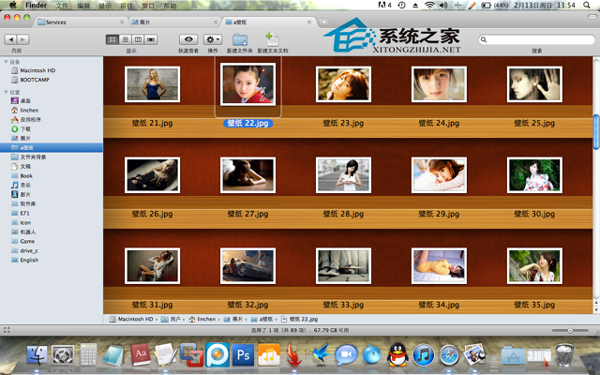
直接用 Finder 即可。開啟圖片所在資料夾,切換到圖示檢視,視窗右下角有滑桿可以即時調整縮圖大小。想看更大更快,全選後按 Option + 空白鍵進入全螢幕 Quick Look,還能用方向鍵逐張切換。
設為桌面壁紙
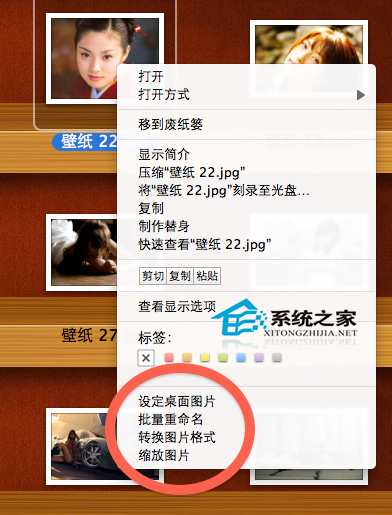
從 OS X 10.6 之後就已內建。在圖片上按右鍵,選單中直接有「設為桌面圖片」。
批次改名、旋轉、調整尺寸、轉檔
這幾項在 macOS 中可以透過「自動化工作流程」或「捷徑」應用程式建立。做法是開啟「自動化」,新增一個工作流程並加入對應動作,存檔後就能從右鍵選單的「快速動作」呼叫。批次改名的邏輯是「選取多檔 → 右鍵 → 重新命名 X 個項目」,可指定格式、序號起始值與是否保留原名。
幻燈片播放
全選圖片後按 Option + 空白鍵,即進入全螢幕播放;也可以先只選幾張要看的,再播放。在「預覽程式」中開啟單張圖片後,從「顯示方式」→「投影片放映」也有相同效果。
移動與整理檔案
Finder 本身勝任。若你希望有分頁式視窗與剪下貼上功能,可以考慮 TotalFinder 這類 Finder 增強工具——對需要同時開很多資料夾的筆電用戶來說,分頁管理確實省事。
查看圖片資訊
Finder 切到分欄檢視即可看到預覽與基本資訊;需要完整 metadata 時,選取後按 Command + I 開啟簡介視窗。
要裝 ACDSee 也可以
如果你確實依賴某個特定功能,而 Mac 上沒有完全等價的替代,安裝 Windows 版 ACDSee 也是選項之一(透過虛擬機或雙系統)。但多數情況下,先熟悉上面這些內建做法會更划算——不必多裝一套軟體,也不佔資源。
補充:值得一試的看圖工具
macOS 內建的「預覽程式」在單圖編輯上意外強大,可旋轉、裁切、調整色彩、加註記與浮水印。若需要更接近 ACDSee 的批次處理與大量瀏覽體驗,可以看看 Xee、GraphicConverter 這類專門的看圖軟體。