
用磁碟工具替資料夾上鎖:五分鐘做出加密映像檔
編輯:iOS 相關教學
Mac 上檔案加密的方式不少,但多數需要安裝額外套件。其實系統內建的「磁碟工具」就能把一整個資料夾打包成加密的磁碟映像,不需要任何第三方軟體,也不必複雜設定。適合拿來存放財務資料、證件掃描檔或任何不想被隨手翻到的內容。
操作步驟
1. 用 Spotlight(Command + 空白鍵)搜尋並開啟「磁碟工具」。
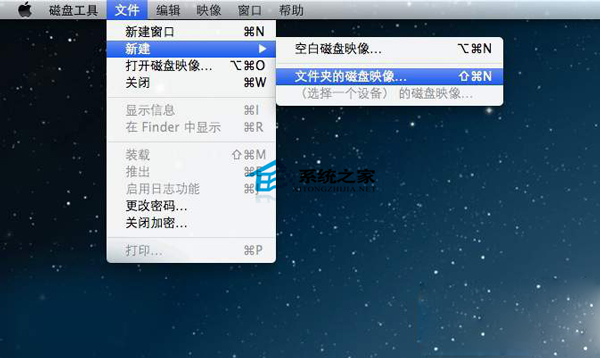
2. 從上方工具列選擇「檔案」→「新增映像」→「來自資料夾的映像」。
3. 在檔案選擇視窗中,點選你想要加密的那個資料夾。
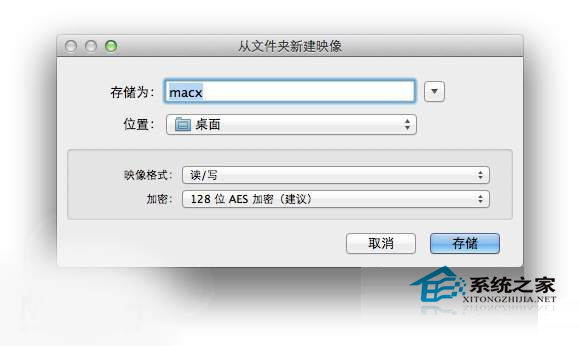
4. 接著會出現映像設定視窗,加密方式建議選擇 256 位元 AES。這個等級目前實務上安全,對日常檔案的效能影響也很小。
5. 設定一組密碼。這裡有個關鍵細節:務必把下方「在鑰匙串中記住密碼」的核選框取消勾選,否則系統會把密碼存進鑰匙串,加密就形同虛設了。
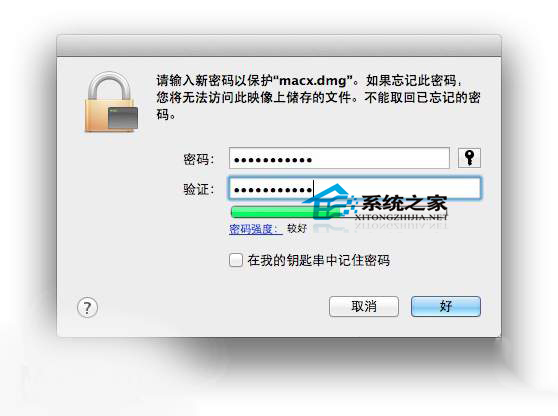
按下「儲存」,等待進度條跑完,加密映像就完成了。
之後怎麼用?
雙擊產生的 .dmg 檔案,系統會要求輸入密碼,解鎖後它會像一顆外接磁碟一樣掛載在桌面上,你可以正常讀寫裡面的檔案。
使用完畢後,別忘了在 Finder 側邊欄把這個映像「退出」。只要沒有正式退出,內容就處於已解鎖狀態,這是最容易忽略的安全漏洞。
兩個實務提醒
· 密碼一旦忘記,映像內容無法以任何方式還原,請務必妥善記錄。
· 原始資料夾並不會被刪除,加密映像只是複本。若目的是保護資料,記得把未加密的原件一併清掉,並確認清空垃圾桶。
- 上一篇文章: 不喜歡替身上的小箭頭?一招讓 Mac 捷徑圖示乾淨俐落
- 下一篇文章: 讓 Mac 開口報時:三分鐘設定好你的語音提醒