
Mac 收不到藍牙檔案?把「藍牙共享」打開就解決
編輯:iOS 相關教學
手機要傳照片給 Mac,最直覺的方式是插線,但如果你身上沒帶傳輸線,藍牙其實也能勝任。然而不少人會在這一步卡住:明明兩邊都配對成功了,手機卻執意顯示「對方拒絕接受該檔案」。
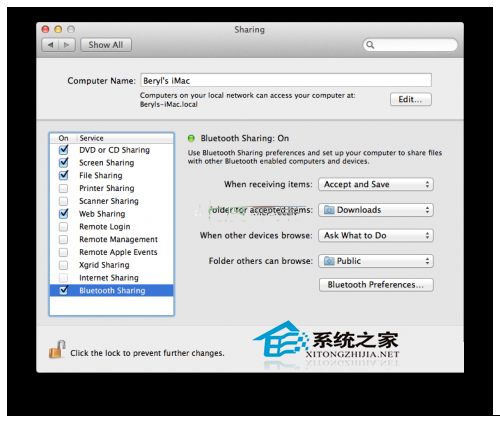
問題出在哪裡?
原因不在配對,而在 macOS 的預設安全策略:系統預設不允許外部藍牙裝置主動向電腦推送檔案,也不允許它們瀏覽你的檔案系統。這其實是合理的防護設計,只是需要你自己開門。
有意思的是,這個開關並不在「藍牙」設定頁裡,而是藏在「共享」當中——這也是多數人找不到它的原因。
開啟藍牙共享
打開「系統偏好設定」→「共享」,在左側服務清單中找到「藍牙共享」,把前面的核選框勾上。
右側的「藍牙共享設定」裡還有幾個值得調整的項目:
· 其他裝置要求使用藍牙共享時:可選擇「詢問」、「允許」或「一律拒絕」。日常使用建議設為「詢問」,兼顧便利與安全。
· 其他裝置可瀏覽時使用的資料夾:決定對方能看到你哪一層目錄,預設是你的公開資料夾。
· 接收的項目儲存位置:指定傳進來的檔案要放在哪裡。
再試一次
設定完成後,讓手機重新執行傳輸,這次應該就能順利送達。
順帶一提,如果你要傳的檔案量大、或想傳整個資料夾,藍牙的速度會是明顯瓶頸,這時 AirDrop 會是更好的選擇。但在跨平台的場合,藍牙共享依然是最不需要額外安裝任何東西的方案。