
讓 Finder 也能「退出」:一句指令還你乾淨桌面與記憶體
編輯:iOS 相關教學
用 Mac 一段時間後,你大概會注意到一件怪事:macOS 的 Finder 應用程式中並沒有「退出」這個選項。也就是說,它永遠在背景執行,桌面上永遠有東西。這在記憶體吃緊的機器上,或在你想暫時讓桌面「清乾淨」的時候,就顯得有點礙事。

其實想讓 Finder 多一個退出選單,只要一行指令就能搞定。
加入退出選單
開啟終端機(應用程式 → 使用工具 → 終端機),貼上並執行:
defaults write com.apple.Finder QuitMenuItem 1
讓設定生效
這行指令不會立刻生效,必須重啟 Finder 或重新開機。重啟 Finder 同樣只需一句:
killall Finder
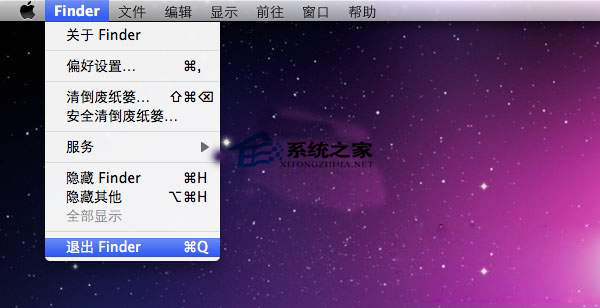
Finder 會閃一下然後重新出現,此時你打開 Finder 的應用程式選單,就會看到多出了「退出 Finder」這一項。
什麼時候用得上?
退出 Finder 之後,桌面上的圖示與視窗會一併消失,占用的記憶體也會釋放出來。對記憶體只有 8GB、又常開一堆 App 的用戶,這招偶爾用一次相當有感;而如果你只是想在簡報或錄影前讓畫面清爽一點,這也是最快的做法。
要注意的是,退出 Finder 後桌面上就看不到檔案了,要再叫回來,從 Dock 點一下 Finder 圖示即可。
想改回原樣?
把同一行指令結尾的 1 改成 0 再執行一次,最後加上 killall Finder,一切就恢復成蘋果的預設模樣。
- 上一篇文章: 把 Dashboard 背景換成自己喜歡的樣子
- 下一篇文章: 用「文字替換」幫 Email 地址設快捷碼,收件人再也不打錯