
用「預覽」幾秒取出 App 的高解析圖示
編輯:iOS 相關教學
寫文件、做簡報或整理介面設計時,常需要某個應用程式的官方圖示。去網路上搜尋解析度往往不夠,其實這台 Mac 裡就躺著原始檔。
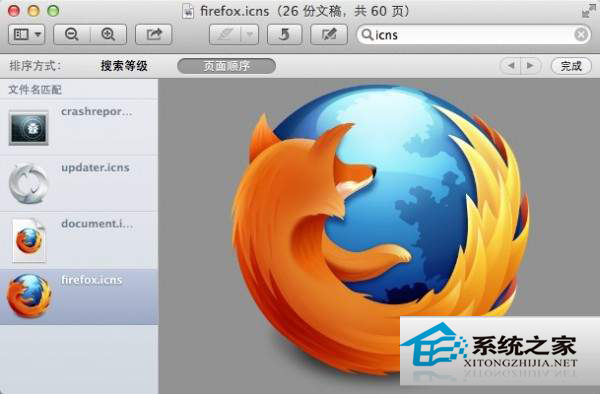
操作步驟
1. 打開「預覽」應用與「應用程式」資料夾。
2. 把想取出圖示的應用從「應用程式」拖到 Dock 上的「預覽」圖示上。這會讓預覽以該 App 的套件內容作為一組資料來源。
3. 在「預覽」左側的搜尋框輸入 icns。
搜尋完成後,左側清單會列出該 App 內含的所有 .icns 圖示檔,其中最大尺寸的那一個就是高解析版本。
4. 選取它,從工具列選擇「文件 → 匯出」,指定格式(PNG 保留透明背景,最常用)與存放位置即可。
幾個實用細節:Retina 機型的 .icns 通常含到 1024×1024 的版本,足以應付印刷需求;若只需要特定尺寸,可在「工具 → 調整大小」中直接改;匯出前也可用「編輯 → 拷貝」把圖示直接放進剪貼簿,貼到簡報中更快。
- 上一篇文章: Mac 連不上 iMessage?先檢查一下序列號還在不在
- 下一篇文章: 聯絡人頭像加上 Photo Booth 效果,通訊錄也能很好玩