
MacBook Pro 如何啟用 2880×1800 原生解析度
編輯:iOS 相關教學
Retina 等級的 MacBook Pro 面板實際支援 2880×1800 的解析度,但系統預設會採用縮放後的較低值,以換取更舒適的字體大小。若你想看到全螢幕的原生細節,需要借助第三方工具或指令。
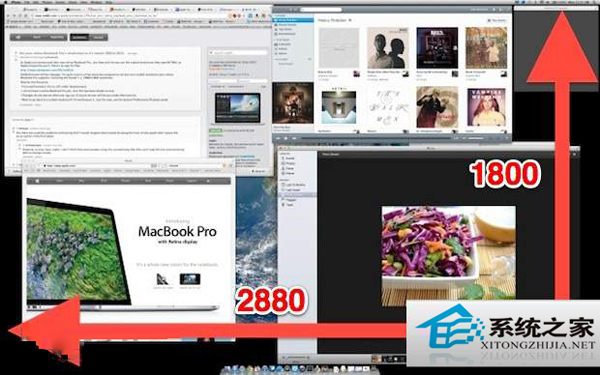
方式一:SwitchResX
一款功能完整的第三方解析度管理工具,可為任何螢幕自訂顯示模式。安裝後選擇 Retina Display,新增一組 2880×1800 的解析度並套用即可。缺點是僅提供 10 天免費試用。
方式二:SetResX
輕量的小工具,常駐在工具列上,點開選單就能一鍵切換到 2880×1800。設定簡單,適合只想偶爾切換的人。
方式三:scrutil
走指令路線、免費的選擇。下載後開啟「終端機」,把 scrutil 拖進視窗即可取得路徑,執行類似以下的指令:
scrutil s 2880 1800 16
想改回來,同樣用指令指定其他解析度,或到「系統偏好設定 → 顯示器」中重新選擇。
提醒:在原生解析度下,介面元素會明顯變小,長時間使用可能較為吃力。Retina 面板的「縮放解析度」之所以存在,正是為了在清晰度與可讀性之間取得平衡。若只是想看高解析的照片或影片,用全螢幕播放即可,不必改動整個系統。
- 上一篇文章: Mac 看電影的三種方案:告別格式不合的窘境
- 下一篇文章: 用 Finder 搜尋條件快速揪出大檔案,清空間不再靠猜