
Mac 連接印表機的完整流程:從 USB 到網路列印
編輯:iOS 相關教學
在 Mac 上裝印表機,多數時候真的就是「插上線」這麼簡單。但前置準備做對,可以省掉不少找驅動的折騰。
開始之前
從 Apple 選單執行「軟體更新」,確保系統為最新版本。這一步同時會更新「印表機軟體」資料庫,少了它,你可能會看到「找不到軟體」的提示。
確認印表機已開機、紙張充足,且控制面板沒有卡紙、墨水不足之類的警告。若面板上有無法排除的錯誤,請先向印表機製造商查詢。
若印表機以 Wi-Fi 連線,請確認它與電腦處在同一個無線網路。部分機型首次設定時仍需先用 USB 接到 Mac 完成網路組態。
重要提醒:不要使用印表機隨附光碟安裝驅動。光碟上的軟體通常比「軟體更新」取得的版本舊,直接讓系統下載才是正解。
加入 USB 印表機
用 USB 線連接印表機與 Mac,OS X 會自動建立列印佇列。若本機已有對應軟體,這個過程會在背景完成;若缺少驅動,系統會主動提示下載。
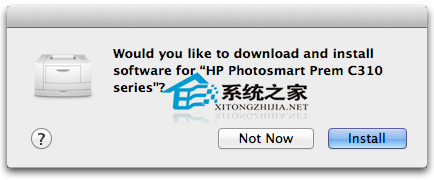
依畫面指示完成安裝即可。
自動發現附近的印表機
從 OS X Lion 之後的版本,只要開啟「系統偏好設定 → 印表機與掃描器」並按下「+」,系統就會列出網路上可見的裝置,包含:
1. Wi-Fi 或區域網路上的 AirPrint 印表機。
2. 附近的 Wi-Fi 印表機,或區域網路上支援 Bonjour 的有線印表機。
3. 接在 Time Capsule 或 AirPort 基站 USB 埠上的印表機。
4. 家中其他 Mac 已共享的印表機。
新增或刪除列印佇列可能需要管理員帳號密碼;此外,在加入印表機前已開啟的應用程式,可能需要重啟才能看到新裝置。
- 上一篇文章: 關閉 App Nap:讓 Mac 應用程式不再被偷偷休眠
- 下一篇文章: 三步設定自動登入,開機不必再打一次密碼