
把 Mac 回復原廠狀態:抹除開機磁碟的實作步驟
編輯:iOS 相關教學
macOS 絢麗的視覺效果很吃資源,用久之後檔案與元件越積越多,可用空間也跟著吃緊。若你已備份好重要資料,把系統回復到初始狀態往往是最徹底的解法。
第一步:抹掉開機磁碟
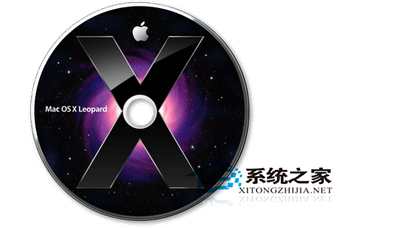
1. 將 macOS 安裝 DVD 插入光碟機並重新開機。
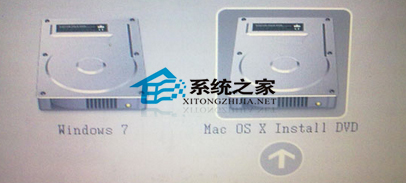
2. 開機過程中按住 Option 鍵,直到出現啟動磁碟選擇畫面。
3. 選擇「macOS Install DVD」,再按下方箭頭,從安裝光碟啟動。
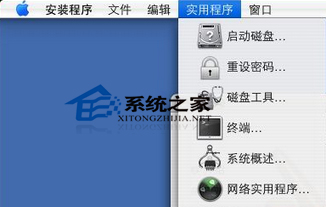
4. 出現「安裝 macOS」畫面時,點選「工具程式」,再從選單中選擇「磁碟工具」。
5. 在左側清單中選取你的開機磁碟,接著選擇「抹除」,指定格式(一般為 Mac OS 延伸磁碟格式/APFS)後確認執行。
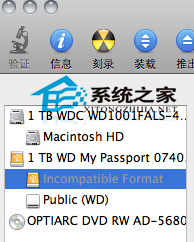
抹除完成後關閉磁碟工具,即可繼續安裝系統。若你的機器年代較新、沒有內建光碟機,可改用「macOS 開機還原模式」:開機時按住 Command + R,同樣能進入磁碟工具與安裝程式。
提醒:抹除是不可逆的動作,執行前請再次確認備份已完成,並確認筆電已接上電源。
- 上一篇文章: Mac 版 QQ 怎麼設定代理登入?兩步搞定
- 下一篇文章: QQ 輸入法 for Mac:用一個快捷鍵切換簡繁體