
Mac 螢幕保護程式完整自訂指南
編輯:iOS 相關教學
螢幕保護程式既是個人風格的展示櫃,也是暫離座位時的第一道安全防線。macOS 內建的選項其實相當豐富,值得花點時間調教。
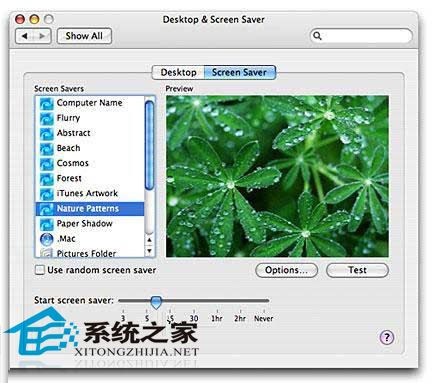
一、更換螢幕保護程式
1. 從「蘋果」選單開啟「系統偏好設定」。
2. 點擊「桌面與螢幕保護程式」。
3. 切換到「螢幕保護程式」頁籤。左側列出所有已安裝的樣式,右側即時預覽所選效果。
4. 在左側點選任一樣式即套用。
5. 想先看實際運作模樣,可按「測試」按鈕全螢幕預覽。
二、用自己的照片做幻燈片
在「螢幕保護程式」偏好設定中選擇「圖庫」,macOS 會自動取用 iPhoto/照片 App 中的影像來播放。若只想用特定資料夾,可選擇「Pictures Folder」,或按下「選擇資料夾⋯⋯」指定含照片的路徑後確認。
三、安裝第三方螢幕保護程式
1. 若該程式有安裝檔,直接執行即可;若沒有,請在解壓後的檔案中找出 .saver 檔。
2. 把 .saver 拖進硬碟根目錄「資源庫/Screen Savers」資料夾。
3. 回到偏好設定,即可像內建項目一樣選用它。
四、進階自訂
按「選項」可調整該樣式的專屬設定,例如移動速度、色彩模式等。
拖動「啟動螢幕保護程式」的滑桿,可決定閒置多久後才進入(以分鐘計)。
想手動觸發,按「熱角⋯⋯」,在四個螢幕角落的選單中指定「啟動螢幕保護程式」,游標一移到該角落便會啟動。
喜歡驚喜的人可以勾選「亂序播放幻燈片」,每次進入都由系統隨機挑選效果。
別忘了在「安全性與隱私」中設定「需要密碼才能解鎖」,螢幕保護程式才能真正發揮防窺功能。
- 上一篇文章: 用 Terminal 把 DMG 轉成 ISO:跨平台刻錄的解法
- 下一篇文章: 用「磁碟工具」在 Mac 上刻錄光碟鏡像