
Mac 鍵盤突然沒反應?分層排查找出真正的元凶
編輯:iOS 相關教學
滑鼠還能動,鍵盤卻怎麼按都沒反應——這個狀況不少 Mac 使用者都遇過。與其急著重開機,不如先花一分鐘判斷問題的範圍。
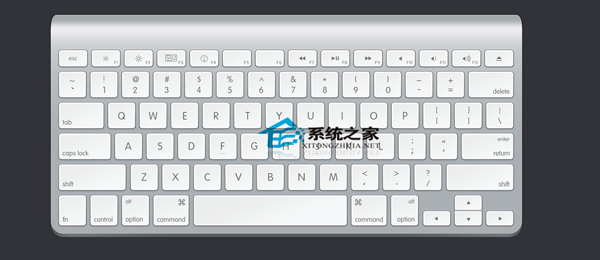
關鍵的第一個問題是:這是只有某個應用或當前使用者受影響,還是整個系統都無法用鍵盤控制?
逐步排查
1. 若你安裝了多套輸入法,先切換到另一套試試。單一輸入法(例如某些第三方中文輸入法)當掉退出,也會讓按鍵看起來「失效」。
2. 點開右上角選單列搜尋 Spotlight,嘗試在其中輸入單字。如果 Spotlight 能正常打字,代表問題多半落在目前使用者的某個應用上。接著可以打開「文字編輯」或 Safari 交叉驗證。
3. 鎖定是應用異常後,從選單列正常結束該程式再重開,通常即可恢復。若程式毫無反應,可用「強制結束」重啟該進程;例如 Command + I 無法叫出檔案資訊時,就強制重啟 Finder。
4. 若找不出特定元凶,可到「系統偏好設定 → 多語言/鍵盤 → 輸入法」中啟用「鍵盤檢視器」,再從選單列的輸入法圖示叫出它。隨手按幾個鍵,看螢幕上的鍵盤是否亮起。有反應,代表硬體本身沒問題。
5. 硬體沒問題但症狀持續,可嘗試換一個使用者帳號登入。若其他帳號也一樣,可刪除「資源庫/Preferences」中的 com.apple.HIToolbox.plist 後登出或重開機,讓輸入相關設定重建。
6. 若連鍵盤檢視器都毫無反應,換上一支狀態正常的 USB/藍牙鍵盤測試。若確認是硬體故障,請盡快聯繫 Apple 服務中心。
照著這條路線走一遍,多數「鍵盤突然失灵」都能在幾分鐘內定位並解決。
- 上一篇文章: 換新 Mac 不從頭來過:轉移助理完整操作技巧
- 下一篇文章: 把 DV 帶子搬進 iMovie:從接線到開始剪輯