
Mac 與 Windows 7 共享印表機的設定方法
編輯:iOS 相關教學
Win7 與 Mac OS X 都有龐大的使用者群,有些 Mac 使用者工作時想把印表機與 Win7 共享,該怎麼設定?今天就來幫你解決。
Mac 與 Win7 共享印表機的設定:
先把網路安排好,確保印表機與電腦都連上同一局域網,接著就能把一台印表機連接到位於不同作業系統的電腦上。
一、Win7 電腦設定
1. 點螢幕底部的「開始」。
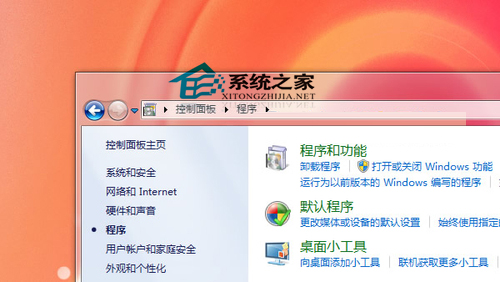
2. 從清單選擇「控制台」。
3. 選擇「程式和功能」。
4. 點「開啟或關閉 Windows 功能」。
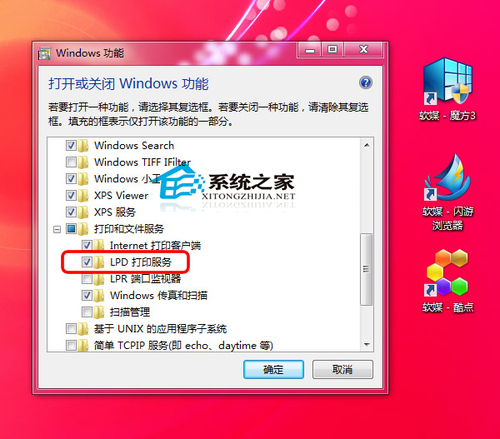
5. 開啟 LPD 通訊協定。
6. 確保印表機已設為共享。
二、Mac OS X 電腦設定
1. 啟動「應用程式」。
2. 選擇「實用工具」。
3. 選擇「印表機工具」。
4. 按住 Option 並點「更多印表機」。
5. 從頂部選單選擇「進階」。
6. 在 LPD/LPR Host 通訊協定中,選擇印表機裝置位址。
7. 在 URL 對話框輸入://PCName/PrinterShareName,即印表機裝置位址。
8. 點「加入」。
以上就是 Mac 與 Win7 共享印表機的設定方式,有需要的使用者不妨試試。
- 上一篇文章: Mac 如何全螢幕查看幻燈片
- 下一篇文章: Mac 系統恢復的方法總整理