
Mac 如何刪除或新增滑鼠右鍵選單項目
編輯:iOS 相關教學
使用 Mac 時,每次對檔案或資料夾按右鍵總會跳出一長串選單項目,想刪掉用不到的那些嗎?今天教你整理的方法。
具體步驟:
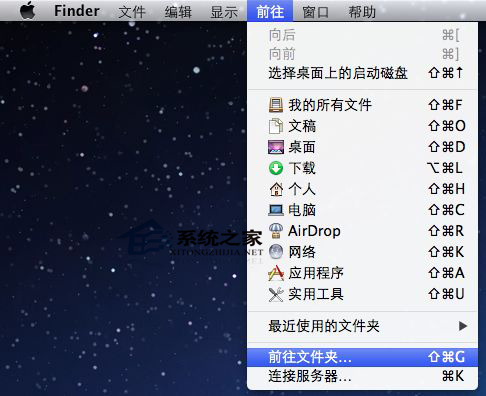
打開 Finder,點螢幕頂部選單列的「前往」,在下拉選單選「前往檔案夾…」。
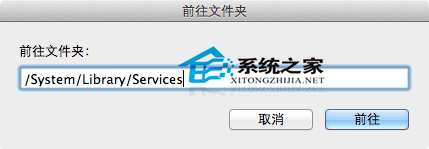
在彈出的輸入框貼上這行路徑(不含引號):/System/Library/Services
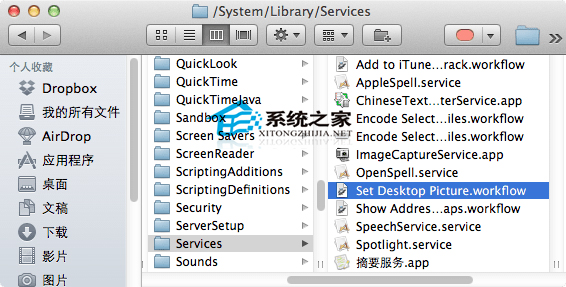
你會看到一堆 .service 與 .workflow 檔。想精簡右鍵選單,刪掉對應檔案即可。例如不想右擊圖片時出現「設為桌布」,就刪掉「Set Desktop Picture.workflow」。基本上看檔名就能猜到它對應的右鍵選項。
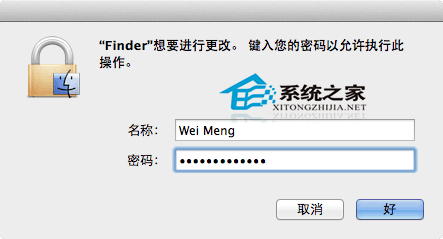
Mac 會要求你輸入密碼,當時看不到效果,重新開機後右鍵選單裡對應的項目就消失了。
若想新增右鍵選單項目,原理與步驟相同,只是倒數第二步改成把自己的 .workflow 檔拖進該資料夾即可。
以上就是整理 Mac 右鍵選單的方式,有需要的使用者可以照著清理一下。
- 上一篇文章: 透過命令列重啟 Mac 的技巧
- 下一篇文章: Mac 下如何修復 TXT 中文亂碼