
Mac 強制結束應用程式的六種方法
使用 Mac 時難免遇到程式當掉,最快的解法就是強制結束它。以下整理六種由淺入深的做法,平時可以挑順手的用,遇到頑強的再往下試。
1、用鍵盤結束目前有反應的程式
按住 Command + Option + Shift + Esc 約一兩秒,直到程式被強制結束。這是最快的方式。
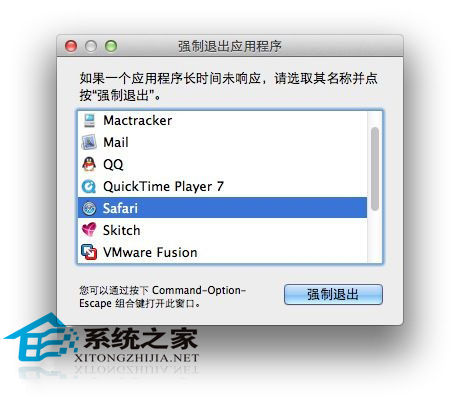
2、叫出「強制結束應用程式」視窗
按 Command + Option + Esc,在彈出的視窗中選上要結束的程式,點「強制結束」。可視為精簡版的活動監視器,組合鍵也好記。
3、從 Dock 結束
按住 Option 並在 Dock 圖示上按右鍵,選單會出現「強制結束」,點下去即刻生效,不會跳提示。
4、從應用程式選單結束
按住 Shift 並點擊左上角的應用選單,可叫出「強制結束[程式名稱]」。好記但實用度普通,因為程式沒反應時它的選單往往也點不動。
5、用活動監視器
按 Command + 空白鍵叫出 Spotlight,輸入 Activity Monitor 啟動。選上要結束的行程名稱或 PID,點「結束」;無回應的項目通常以紅字標示。這大致等同 Windows 的工作管理員,是「強制結束」視窗的完整版。前面幾招無效時,這招多半能奏效。
6、用終端機 kill 指令
若上述做法都沒用,還有終端機這條路,尤其在處理底層行程時。開啟終端機(應用程式 → 實用工具 → 終端機.app)後輸入:
killall [行程名稱]
例如「killall Safari」會把 Safari 的所有實例都結束掉。若你知道 PID(可用 ps 或 ps aux 查詢),也能用:
kill -9 [pid]
終端機的 kill 幾乎萬用,但有副作用:它不會走版本記錄、視窗恢復、自動儲存等正常流程,因此有時可能造成資料遺失。
以上就是強制結束程式的六種方式,建議收藏起來以備不時之需。
- 上一篇文章: 在 Dock 上插入空格,讓圖示分類更清楚
- 下一篇文章: 在 Mac OS X 上檢驗檔案的 SHA1 值