
Mac 開機快捷鍵功能整理
編輯:iOS 相關教學
開機快捷鍵對 Mac 使用者並不陌生,但多數人只知道它能快速開機,其實還藏了不少實用功能。以下把常用組合整理成一份清單。
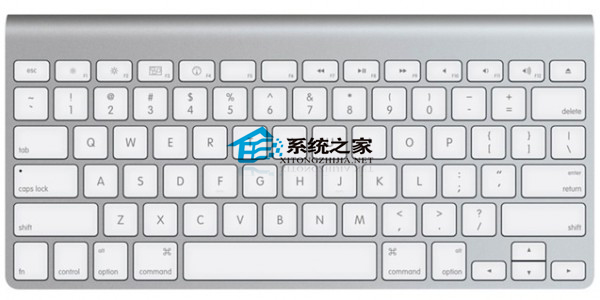
選擇其他開機磁碟
開機時按住 C 鍵,會直接從已插入的可開機 CD 或 DVD 啟動,例如 Mac OS X 安裝光碟。
若電腦裡有多顆可開機磁碟(CD、DVD、Boot Camp 分割區等),想指定進入哪一顆,請在螢幕出現蘋果標誌時按住 Option 鍵,等選單出現後用方向鍵挑選。此時若再按一下 N 鍵,還能看到第一個可用的網路開機磁碟。
透過網路開機
開機時單獨按住 N 鍵,可以從相容的本地網路伺服器啟動。
執行硬體檢測
開機時按住 D 鍵即可進入硬體檢測。
重設 NVRAM/PRAM
遇到怪問題、教學要你重設 NVRAM/PRAM 時,開機按住 Option-Command-P-R,直到聽到第二次開機聲。
強制退出光碟或外接裝置
光碟退不出來時,可試著在開機時按住退片鍵、F12,或按住滑鼠/觸控板按鈕,系統會嘗試退出所有可退出的裝置。
以目標磁碟模式開機
開機時按住 T 鍵,電腦會進入目標磁碟模式,形同把這台 Mac 變成一個外接硬碟。之後透過 FireWire 或 Thunderbolt 就能讀取它開機磁碟上的資料;不過若磁碟曾用 FileVault 加密,內容無法存取。
- 上一篇文章: 把 Android 手機照片同步進 iCloud 照片串流
- 下一篇文章: 讓藍牙鍵盤與新電腦重新配對的做法