
Mac 外接螢幕設為主螢幕的設定方式
編輯:iOS 相關教學
有 Mac 使用者在電腦外接了一台尺寸更大的螢幕,卻不知道該怎麼把它變成主螢幕。其實設定非常直覺,以下就是具體做法。
設定步驟:
1. 打開「系統偏好設定」,進入「顯示器」。
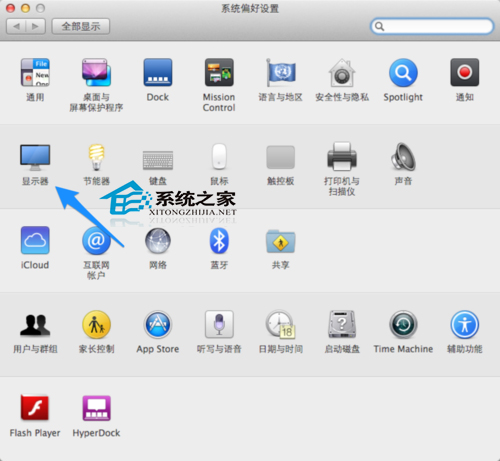
2. 點選第二個分頁「Arrangement(排列)」。
3. 畫面上會出現兩個螢幕的配置圖,代表主螢幕的那條白色橫條就是選單列所在位置,把它拖到另一台螢幕上即可。
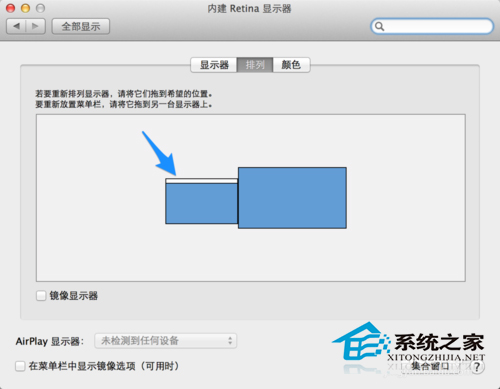
4. 完成後,另一台螢幕就成為主螢幕了。這個設定會被記住,即使你把螢幕拔掉,日後重新接上同一台顯示器,Mac 仍會自動把它設為主螢幕。
以上就是 Mac 把外接螢幕改為主螢幕的做法,需要的朋友可以在自己的機器上試著調整一次。
- 上一篇文章: Mac Pro 自行更換快閃記憶體的拆解重點
- 下一篇文章: Mac OS X Lion 找不到 SharedSupport 目錄的解法