
Mac 筆電安裝 Win7 雙系統步驟
編輯:iOS 相關教學
買了蘋果筆電後,許多人仍習慣 Windows,於是便想灌上雙系統,既能享受 macOS 又不必告別熟悉的環境。今天教你如何在 Mac 筆電中安裝 Win7。
安裝步驟:
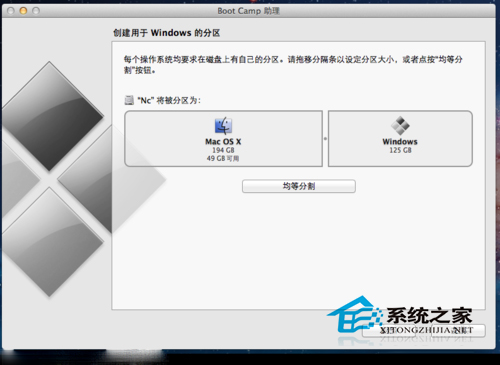
1. 在 macOS 的「實用工具」中找到「Boot Camp 助理」,依提示在 Mac 分割區中切出一塊空間建立 Windows 分割區。這個分割區只用來裝系統,也就是說裝完後的 Windows 只有一個 C 槽;大小可依需求調整,若 Windows 只是偶爾使用,分配空間不必太大。
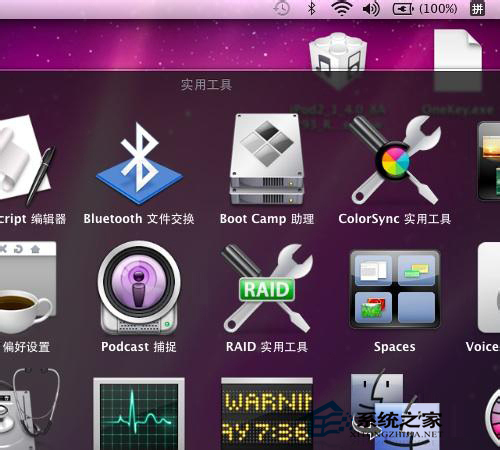
2. 分割完成後 Boot Camp 助理會提示插入 Windows 安裝光碟(不可用 Ghost 版)。插入後桌面出現光碟圖示代表已辨識,接著重新開機,Boot Camp 助理有重啟選項。
3. 重開後會自動進入 Windows 安裝畫面,與 PC 安裝大同小異,差別主要在分割區。此處通常會顯示四個分割區:一個是 macOS、一個是 Boot Camp(未來的 Windows)、一個約 200MB 的未分割小區(千萬別刪或格式化),還有一個約 8MB 的保留分區,不用理會。
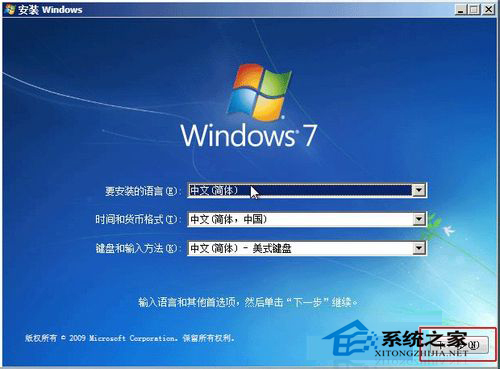
4. 選中 Boot Camp 分割區直接格式化(不要刪除),選 NTFS 格式相容性較佳,格式化後即可安裝。
5. 裝好 Windows 進入桌面後,先別插任何 USB 裝置(含滑鼠、鍵盤)。放入 macOS 系統恢復光碟,安裝其中讀出的 Boot Camp 驅動程式,完成後重新開機即可正常使用。
以上就是 Mac 筆電安裝 Win7 的方式,不清楚流程的使用者照著步驟操作即可。
- 上一篇文章: 在 Mac 上下載 VIMEO 影片的方法
- 下一篇文章: Mac 如何設定 OpenVPN