
Mac 上配置 iOS 開發環境的步驟
要在 Mac 上開發並部署 iOS 應用程式,需要準備兩樣核心工具:Platform Assistant(若使用 RAD Studio 這類跨平台 IDE)與 Xcode。以下說明各自的用途與安裝方式。
為何需要這兩個工具
Platform Assistant(PAServer):RAD Studio 在把 App 部署到 iOS模擬器或實體裝置時,需要透過 Platform Assistant 中介。它必須安裝在 Mac 上並保持執行,PC 端才連得上。
Xcode:這是 Apple 官方的開發與測試環境,同時提供 macOS 與 iOS 應用程式所需的 SDK、編譯器與模擬器。無論你用哪一套 IDE,只要目標是 iOS,Xcode 都是必備的。
第一步:安裝 Platform Assistant
Mac 版的安裝包裝名為 RADPAServerXE4.pkg,可在兩個地方找到:一是 RAD Studio 安裝目錄下的 PAServer 資料夾(例如 C:\Program Files\Embarcadero\RAD Studio\<n>\PAServer\RADPAServerXE4.pkg),二是安裝媒體中。把這個 pkg 拷到 Mac 上雙擊安裝即可。
第二步:啟動 Platform Assistant
在 Finder 中依序操作:
1. 前往「應用程式」資料夾。
2. 雙擊 RAD PAServer XE4.app 啟動。
此時會開啟一個終端機視窗,顯示 Platform Assistant 的識別資訊與密碼輸入提示:
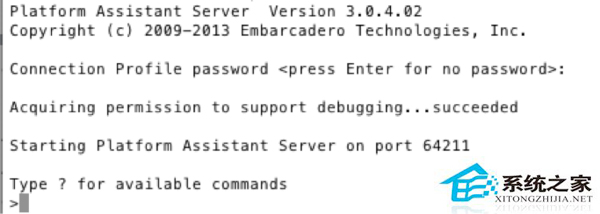
直接按 Return 使用無密碼模式,或輸入自訂密碼後按 Return。這個密碼請記下來,PC 端的 IDE 連線時需要輸入。
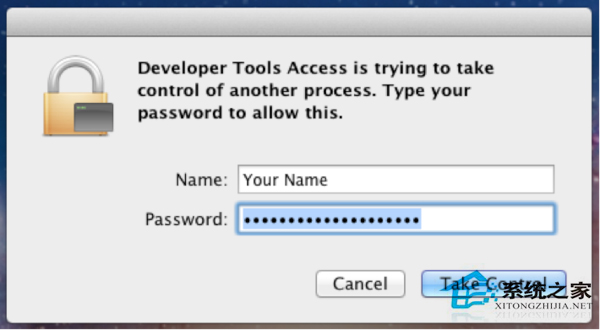
3. 接著系統會要求輸入你的 Mac 使用者密碼,以授權 Platform Assistant 進行偵錯。輸入後選擇「允許」:
第三步:安裝 Xcode
Xcode 可從三個來源取得:
• 舊版的「Mac OS X Install」DVD 中,在 Optional Installs 下雙擊 Xcode.mpkg。
• 直接從 Mac App Store 免費下載(推薦,能自動取得最新版)。
• 若你是註冊的 Apple Developer,可從開發者網站下載 dmg 安裝檔。
安裝後的必要設定
裝好 Xcode 只是起點,還有兩件事必須做。第一,Xcode 首次啟動會要求安裝額外的元件,請讓它裝完;若跳過了,可隨時執行 xcode-select --install 補上指令列工具。第二,要部署到實體裝置而非模擬器,必須在 Xcode → Preferences → Accounts 中加入你的 Apple ID,這一步會自動產生開發憑證與 Provisioning Profile;同時該裝置需在 Provisioning Portal 中註冊為測試裝置。
若你的 Mac 版本較新,可能無法安裝舊版 Xcode(例如 Xcode 4 只支援到舊版 OS X)。遇到這種情況,建議從 Apple Developer 網站下載與系統相容的舊版本 Xcode,或改用虛擬機執行對應的 macOS 版本。
- 上一篇文章: 用 Homebrew 卸載 formula 的四種方式
- 下一篇文章: macOS 中下載並安裝更多 TTS 語音的方法