
Xcode 4 製作靜態庫完整圖解:從建立到合併通用 Universal Library
iOS 開發有個和 Android、Windows 很不一樣的地方:它不允許動態連結函式庫,你能產出的只有靜態庫(Static Library)或 Framework。本文以 Xcode 4.2 搭配 iOS SDK 5.0 為例,示範如何從零建立一個靜態庫,並解決最常見的架構不符問題,最後用 lipo 打包成同時支援模擬器與真機的通用庫。
需要提醒的是,Xcode 4 與舊版 Xcode 3 在介面與預設設定上差異不小,若你手上仍是 Xcode 3,部分路徑與選單名稱需自行對照。
一、建立靜態庫工程
開啟 Xcode,New 一個新的 project,選擇 iOS 分類下的 Framework & Library,接著挑選 Cocoa Touch Static Library,命名為 Print,一路 Next 完成建立。
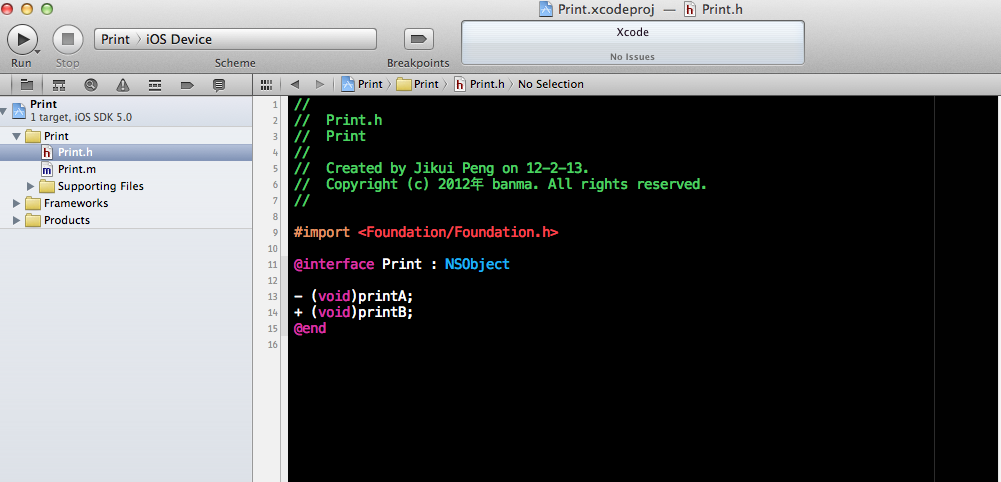
二、加入測試用的方法
我們加上兩個刻意做得極簡的方法——- (void)printA; 與 + (void)printB;,實作內容就只是一句 NSLog(@"...");。這樣一來,編譯後產生的靜態庫就能被其他 iOS 工程呼叫。
這裡有個關鍵細節:此時 scheme 的目標要設為 Print → iOS Device,而不是模擬器。
三、編譯前的設定
Release 與 Debug 兩種組態的設定各自需要檢查一次。
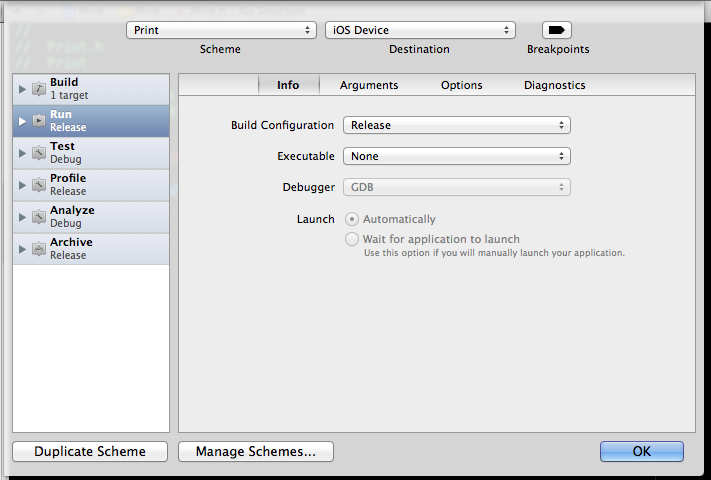
四、編譯
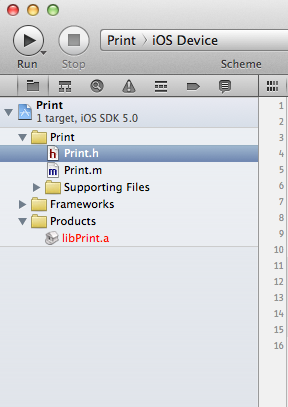
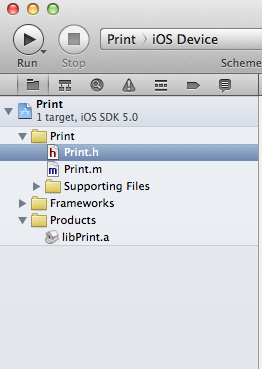
按下編譯,接著在 Products 分組下就能找到產生的 libPrint.a。尚未編譯時檔名顯示為紅色,編譯成功後轉為黑色,這是 Xcode 的慣例。
五、動手確認產物位置與架構
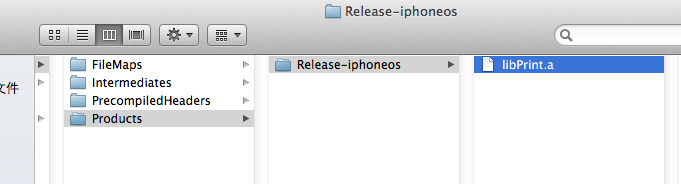
在 Products 下的檔案上按右鍵選擇 Open In Finder,你會看到一個資料夾,裡頭躺著 libPrint.a。
接下來我們要寫一個呼叫它的 App,而這個 App 在編譯時一定會出錯——透過解決這個錯誤,正好能把 Xcode 編譯靜態庫的相關觀念講明白。
先開終端機,切到產物目錄(以下路徑請替換成你自己機器上的 DerivedData 路徑):
cd /Users/pjk1129/Library/Developer/Xcode/DerivedData/Print-dgfkluumuexoxhcapzidtsmdgqcj/Build/Products/
手動打開這個目錄,你會看到一個 Release-iphoneos 資料夾——顧名思義,這是給真機用的。但我們真正需要的是一個模擬器與真機都能跑的庫,這正是後面要處理的問題。
再切進 Debug 版本的目錄,用 lipo 查詢架構資訊:
cd /Users/user/Library/Developer/Xcode/DerivedData/UItab-dbvoszbzpavyglaboxgflvrnzfce/Build/Products/Debug-iphoneos
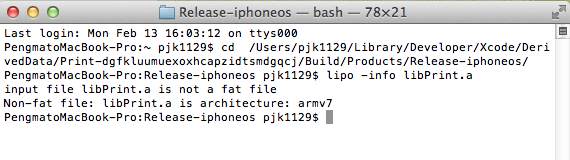
lipo -info libPrint.a
輸出結果會告訴你目前的 Arch 是 armv7。
六、建立呼叫端應用
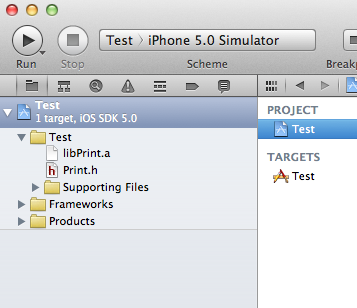
應用很簡單:把剛剛 libPrint.a 對應的 .h 檔加進來,再到 Build Phases 的 Link Binary With Library 裡把我們複製出來的 libPrint.a 加入。
七、在程式碼中呼叫
加入 header 與 library 之後,就可以在 controller 裡正常呼叫了:
#import "AstroDiskAppDelegate.h"
#import "Print.h"

@implementation AstroDiskAppDelegate

@synthesize window = _window;

- (void)dealloc
{
    [_window release];
    [_viewController release];
    [super dealloc];
}

- (BOOL)application:(UIApplication *)application didFinishLaunchingWithOptions:(NSDictionary *)launchOptions
{
    // 呼叫 libPrint.a 的類方法
    [Print printB];

    // 呼叫實例方法
    Print *print = [[[Print alloc] init] autorelease];
    [print printA];

    self.window = [[[UIWindow alloc] initWithFrame:[[UIScreen mainScreen] bounds]] autorelease];
    [self.window makeKeyAndVisible];
    return YES;
}

@end
八、編譯——錯誤出現了
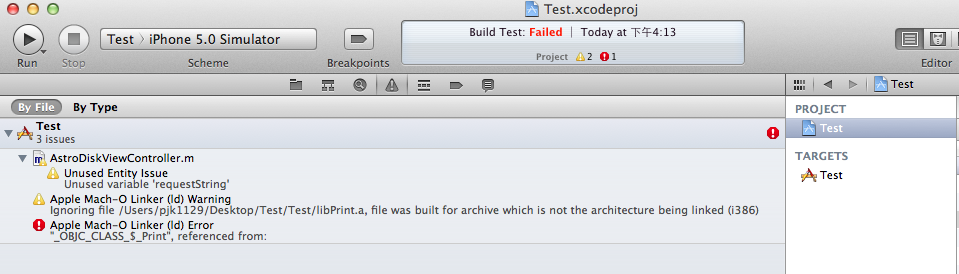
按下編譯,你會看到錯誤。這正是本文的核心所在。
九、undefined symbols for architecture i386 的成因
錯誤訊息是 undefined symbols for architecture i386。原因其實很單純:我們用錯了庫。
模擬器跑在 Intel 平台上,需要的是以 i386 架構編譯出來的靜態庫;但我們手上這個 .a 檔,還記得前面查到的 armv7 嗎?它是為 iPhone 的 ARM 架構編的。Show in Finder 指到的,是 iOS Device 版本的庫,並不是模擬器版本。
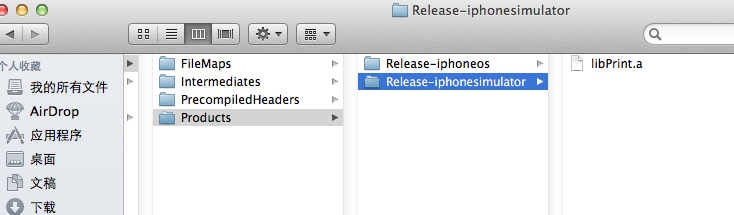
所以要編出 i386 的庫,做法是把 scheme 的目標從 iOS Device 改成 iPhone 5.0 Simulator,再編譯一次。此時 Show in Finder 開的資料夾仍然指向 iOS Device 版本,建議自己動手到上層目錄看一遍,你會發現多了 iphoneos 與 simulator 兩個目錄,而 simulator 目錄下同樣有一個 libPrint.a。
十、歸納一下錯誤原因
Release-iphoneos底下的,是以 armv6 / armv7 編譯的庫,跑在真機上。Release-iphonesimulator底下的,是以 i386 編譯的庫,跑在模擬器上。
兩者互不相通,這就是連結錯誤的全部真相。
十一、合併 .a 檔,製作通用靜態庫
既然手上有兩個各服務不同平台的庫,就可以用 lipo 把它們合成一個通用的 .a:
lipo -create \
  /Users/pjk1129/Library/Developer/Xcode/DerivedData/Print-dgfkluumuexoxhcapzidtsmdgqcj/Build/Products/Release-iphonesimulator/libPrint.a \
  /Users/pjk1129/Library/Developer/Xcode/DerivedData/Print-dgfkluumuexoxhcapzidtsmdgqcj/Build/Products/Release-iphoneos/libPrint.a \
  -output /Users/pjk1129/Desktop/libPrint.a
記得把 Products 路徑換成你的,並把 -output 後的路徑改成你想存放的位置。
十二、驗證合併結果
lipo -info /Users/pjk1129/Desktop/libPrint.a
輸出會列出多個架構。

如上圖所示,這個庫同時具備了 i386 與 armv7——也就是說,它現在模擬器與真機通吃。
十三、重新編譯,完成
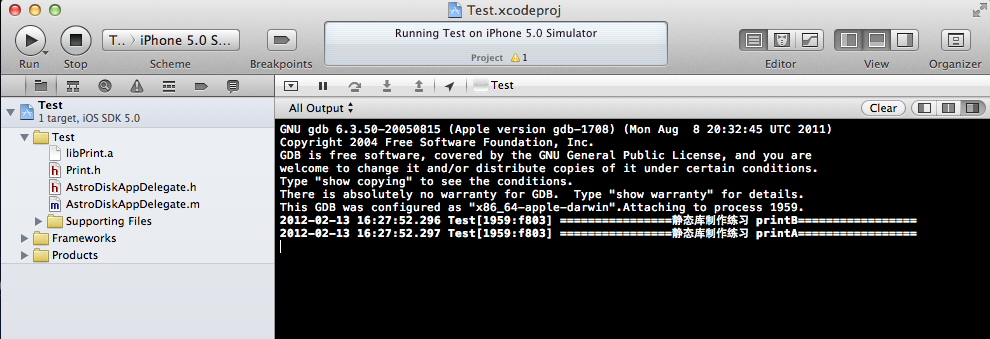
把呼叫端專案裡原本連結的 libPrint.a 換成這個通用版本,再編譯一次,這回順利通過。
實務補充
每次改動靜態庫都要手動跑一輪 lipo,流程相當繁瑣。實務上通常會寫一個 Run Script 建置階段,或搭配 Makefile / 專用腳本自動完成「編 Debug、編 Release、合成通用庫」這三步,避免每次交付都靠人工操作而遺漏某一個架構。
另外,隨著 iOS 演進,armv6 早已退場,armv7 之後還陸續加入 arm64 等架構。若你在較新的 Xcode 上實作同樣的流程,記得把目標架構清單對應調整,並用 lipo -info 反覆確認產物是否涵蓋所有需要支援的架構。