
iOS 接入微信語音識別 SDK:有 UI 與無 UI 兩種模式的實作差異
編輯:iOS 相關教學
語音輸入已經是行動應用的標配能力。如果不想自己養一套語音模型,直接接入第三方服務是最現實的選擇。微信在開放平台(https://pr.weixin.qq.com/)上提供了語音與圖像相關能力,文件與 Demo 都附在 SDK 裡,依流程走即可。
一個重要前提:該 SDK 只提供真機用的 .a 靜態庫,沒有模擬器版本,因此在模擬器上執行會直接編譯或連結失敗。開發時請務必接真機。
一、有 UI 版本:最省事的起步方式
步驟 1:匯入 SDK 與相關函式庫
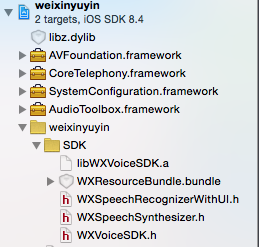
步驟 2:調整 Build Settings
微信語音 SDK 以 Objective-C++ 撰寫,因此有兩項設定必須處理:
- C++ Standard Library:設為
libstdc++或Compiler Default; - Compile Sources As:設為
Objective-C++,或者把用到 SDK 的檔案副檔名改成.mm。

第二點最常被忽略。只要有一個檔案以 Objective-C++ 方式編譯,引入時的型別檢查就會放寬,原本在純 Objective-C 下會報的錯也就不會出現;反過來說,忘了改而直接引入,就會看到一堆語法錯誤。
步驟 3:接入程式碼
#import "CustomNewViewControl.h"
#import "WXSpeechRecognizerWithUI.h"

@interface CustomNewViewControl () <WXVoiceWithUIDelegate> {
    WXSpeechRecognizerWithUI *_wxssui;
    __weak IBOutlet UILabel *label;
}
@property (weak, nonatomic) IBOutlet UIButton *button;
@end

@implementation CustomNewViewControl

- (void)viewDidLoad {
    [super viewDidLoad];
    // userKey 請替換為自己在開放平台申請到的識別碼
    _wxssui = [[WXSpeechRecognizerWithUI alloc] initWithDelegate:self
                                                       andUserKey:@"你的 UserKey"];
}

- (IBAction)buttonPressed:(UIButton *)sender {
    label.text = @"";
    [_wxssui showAndStart];   // 彈出自帶介面並開始聆聽
}

#pragma mark - WXVoiceWithUIDelegate

- (void)voiceInputResultArray:(NSArray *)array {
    WXVoiceResult *result = [array objectAtIndex:0];
    [label setText:result.text];
}
@end
有 UI 的版本好處是連錄音的視覺回饋都幫你做完了,幾行就能跑起來,適合快速驗證或本身就是語音優先的應用。
二、無 UI 版本:把介面完全交給你
接入方式與上面幾乎相同,差別在於改用 WXVoiceSDK 這個單例,並自行處理所有回呼。
但這裡有一條合規要求:無 UI 模式雖然允許你自由設計介面,卻必須在語音擷取與識別的視窗上正確、完整地標示「Powered by 微信智能」或「語音技術由微信智能提供」字樣。
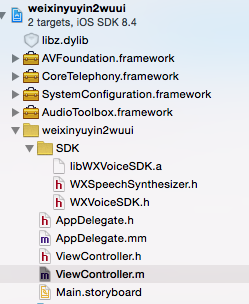
#import "ViewController.h"
#import "WXVoiceSDK.h"

@interface ViewController () <WXVoiceDelegate>
@property (weak, nonatomic) IBOutlet UILabel  *label;
@property (weak, nonatomic) IBOutlet UIButton *button;
@end

@implementation ViewController

- (void)viewDidLoad {
    [super viewDidLoad];

    WXVoiceSDK *speechRecognizer = [WXVoiceSDK sharedWXVoice];
    speechRecognizer.silTime = 1.5f;        // 可選:判定語句結束的靜音秒數
    speechRecognizer.delegate = self;       // 必選
    [speechRecognizer setUserKey:@"你的 UserKey"];
}

#pragma mark - WXVoiceDelegate

- (void)voiceInputResultArray:(NSArray *)array {
    if (array && array.count > 0) {
        WXVoiceResult *result = [array objectAtIndex:0];
        _label.text = result.text;
    } else {
        _label.text = @"";
    }
}

- (void)voiceInputMakeError:(NSInteger)errorCode {
    _label.text = [NSString stringWithFormat:@"錯誤:%ld", (long)errorCode];
}

- (void)voiceInputVolumn:(float)volumn {
    // 可在此更新自繪的音量條動畫
}

- (void)voiceInputWaitForResult { /* 等待辨識結果 */ }
- (void)voiceInputDidCancel     { /* 使用者取消 */ }

#pragma mark - 事件

- (IBAction)buttonPressed:(UIButton *)sender {
    sender.selected = !sender.selected;
    if (sender.selected) {
        _label.text = @"錄音中...";
        [[WXVoiceSDK sharedWXVoice] startOnce];     // 開始一次錄音
        [_button setTitle:@"完成" forState:UIControlStateNormal];
    } else {
        [[WXVoiceSDK sharedWXVoice] finish];        // 結束並送出辨識
        [_button setTitle:@"錄音" forState:UIControlStateNormal];
    }
}

- (IBAction)cancelButtonPressed:(UIButton *)sender {
    [[WXVoiceSDK sharedWXVoice] cancel];            // 放棄本次結果
    [_button setTitle:@"錄音" forState:UIControlStateNormal];
}
@end
三、兩種模式的選擇建議
- 有 UI:整合成本最低,SDK 提供完整的錄音與結果視窗。適合只是想要「能講話輸入」的場景。
- 無 UI:介面完全自訂,可以做出符合品牌風格的波形動畫與提示文案,代價是
voiceInputVolumn:等回呼都要自己接。記得保留必要的來源標示。
另外三個實務提醒:startOnce 每次只跑一次識別,連續對話要重新呼叫;silTime 設太短容易把停頓當成句尾,設太長則等待感明顯,建議依實際語速調整;而 voiceInputResultArray: 回傳的是陣列,若你的場景需要多段結果,記得遍历整組而不是只取第 0 個。