
iOS 9 分享功能實作:改用 UIActivityViewController 與 popoverPresentationController
編輯:iOS 相關教學
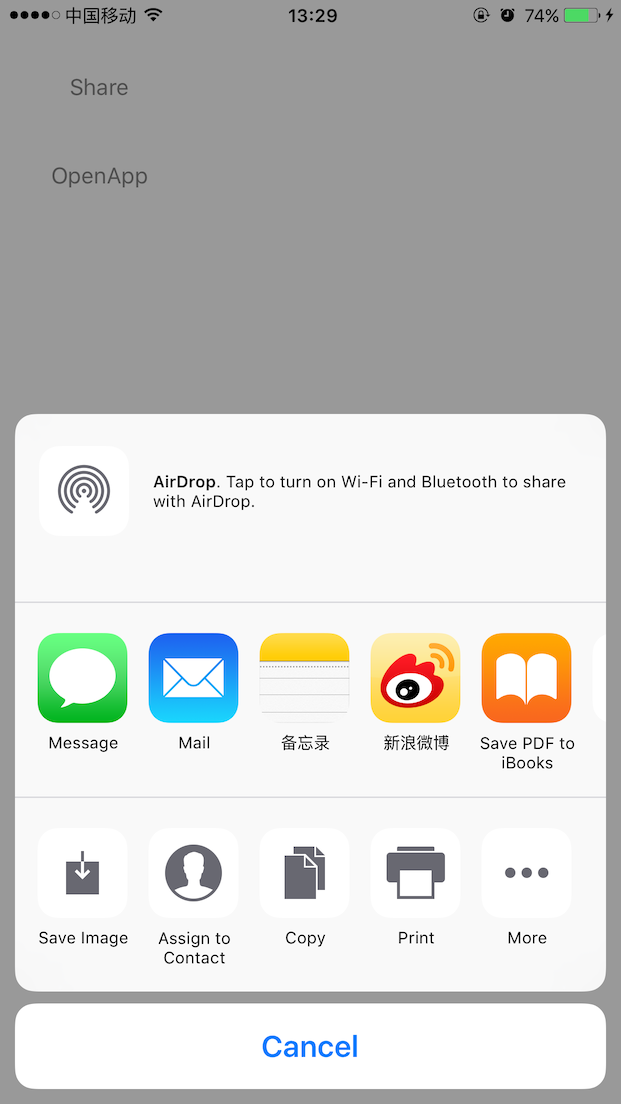
UIActivityViewController 是系統提供的標準分享控制器。透過它,App 可以直接調用一堆系統內建服務;也能註冊自訂服務。本文說明它的運作方式,並示範 iOS 9 之後該如何改寫 iPad 上的 popover 呈現寫法。
一、UIActivityViewController 是什麼
這個類別是一個標準的 view controller。使用它,你的 App 就能提供各項服務:
- 系統內建的通用服務:複製內容到剪貼簿、發佈到社群網路、透過 e-mail 或 SMS 傳送內容等
- 自訂服務(例如自家人使用的微信分享,屬於自定義 activity)
App 端負責三件事:設定、呈現、以及關閉這個 view controller。設定階段主要是提供要分享的資料物件,也可以指定要顯示哪些自訂服務。
呈現方式依裝置而異:在 iPad 上必須以 popover 形式呈現;在 iPhone 與 iPod touch 上則以模態(modal)方式呈現。
二、iOS 9 的變更重點
iOS 8 之後,UIPopoverController 已被廢棄,改用 UIPopoverPresentationController。新的 API 在控制 popover 上更簡潔——不用再另外建立 popover controller,而是直接從被呈現的 view controller 上取得 popoverPresentationController 來設定即可。
三、改寫後的程式碼
以下兩個方法分別示範「在 App 內以子視圖預覽其他 App」與「分享文字/圖片」。
import UIKit
import StoreKit

// MARK: - 1. 在 App 內以子視圖開啟其他 App 預覽(僅支援 iOS 6 以上)
private func openAppWithIdentifier(appId: String) {
    if NSClassFromString("SKStoreProductViewController") != nil {
        let storeProductViewController = SKStoreProductViewController()
        storeProductViewController.delegate = self

        let parameters = [SKStoreProductParameterITunesItemIdentifier: appId]
        storeProductViewController.loadProductWithParameters(parameters,
            completionBlock: nil)

        presentViewController(storeProductViewController, animated: true, completion: nil)
    } else {
        // 低於 iOS 6 時退回用 Safari 開啟 App Store 網址
        if let url = NSURL(string: "itms-apps://itunes.apple.com/app/id\(appId)") {
            UIApplication.sharedApplication().openURL(url)
        }
    }
}

// MARK: - 2. 分享文字/圖片,iPad 上以 sourceView 為錨點彈出選單
private func share(textToShare: String,
                   url: String,
                   image: UIImage,
                   sourceView: UIView) {

    let objectsToShare = [textToShare, url, image]
    let activityViewController = UIActivityViewController(
        activityItems: objectsToShare,
        applicationActivities: nil)

    // iPhone:直接模態呈現
    if UIDevice.currentDevice().userInterfaceIdiom == .Phone {
        presentViewController(activityViewController, animated: true, completion: nil)
        return
    }

    // iPad:必須透過 popover 呈現
    if let popover = activityViewController.popoverPresentationController {
        popover.sourceView = sourceView
        popover.sourceRect = sourceView.frame
        popover.permittedArrowDirections = .Any
        presentViewController(activityViewController, animated: true, completion: nil)
    }
}
四、重點說明
- 為什麼要判斷裝置:iPad 上若用模態呈現 UIActivityViewController 會被系統強制轉為 popover 並出現警告,所以明確分流最安全。
- popover 的錨點:
sourceView與sourceRect決定彈出位置。實務上通常傳入被點擊的那顆按鈕,讓選單從手指附近冒出。permittedArrowDirections則控制箭頭可指向的方向,設為.Any由系統自行決定最合適的方向。 - 可選用 barButtonItem:若分享入口在導覽列上,改用
popover.barButtonItem = someBarButtonItem會比 sourceView 更精準。 - 排除不想出現的服務:可在建立時傳入
excludedActivityTypes,例如排除.PostToWeibo、.CopyToPasteboard等。 - 完成後的處理:iOS 8 之後
UIActivityViewControllerCompletionWithItemsHandler已提供完成結果與回傳的活動型別,可用來做分享後的埋點或引導。 - Swift 版本差異:以上以 Swift 2 語法撰寫(對應 iOS 9 時期)。在 Swift 3 之後,
NSClassFromString改為NSClassFromString仍可用但建議改用#available判斷版本,permittedArrowDirections = .Any需寫成[.any],presentViewController則改為present(_:animated:completion:)。
五、關於 SKStoreProductViewController
第一個方法用的是 SKStoreProductViewController,可以在 App 內直接彈出 App Store 的單一 App 介紹頁,使用者不必離開你的 App。使用上有兩個前提:
- 需要引入
StoreKit.framework - 要實作
SKStoreProductViewControllerDelegate,在使用者關閉時相應處理(通常不需要額外做事,系統會自行關閉)
若裝置不支援(iOS 6 以前),就退回用 openURL 開啟 App Store 網址。