
iOS UITabBarController 基本用法與生命週期
iOS UITabBarController 基本用法與生命週期
UITabBarController 是 iOS 中常見的頁面容器,適合用於需要多個主要功能切換的 App,例如聊天、通訊錄、動態與設定。本文說明其基本建立方式、storyboard 串接與生命週期。
一、UITabBarController 簡介
UITabBarController 可以管理多個子控制器,並透過底部工具列切換畫面。常見的即時通訊 App 幾乎都會使用這種結構。
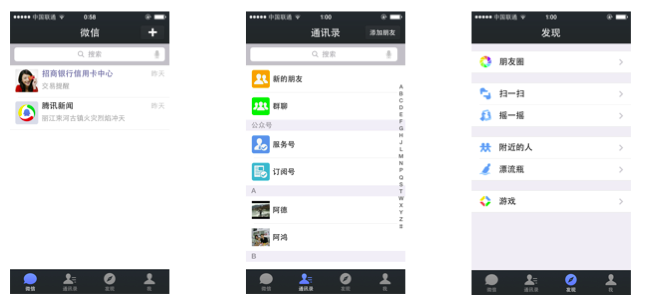
二、使用步驟
建立 UITabBarController 的基本流程如下:
- 初始化 UITabBarController。
- 將它設定為 UIWindow 的 rootViewController。
- 建立各個子控制器。
- 將子控制器加入 UITabBarController。
UITabBarController *tabBarController = [[UITabBarController alloc] init];
self.window.rootViewController = tabBarController;

UIViewController *first = [[UIViewController alloc] init];
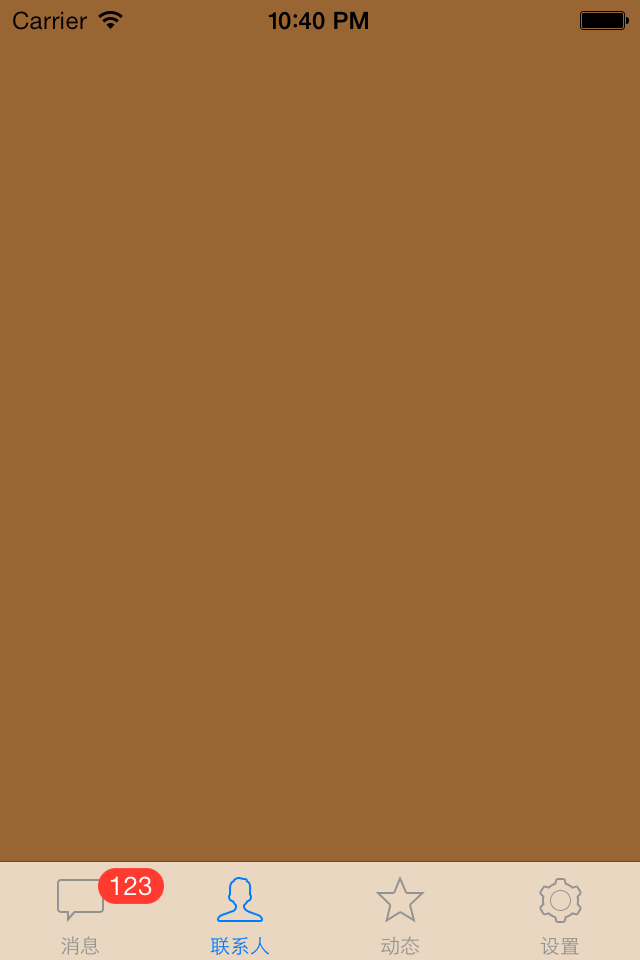
first.tabBarItem.title = @"消息";

UIViewController *second = [[UIViewController alloc] init];
second.tabBarItem.title = @"聯繫人";

tabBarController.viewControllers = @[first, second];
三、UITabBar 與 UITabBarButton
下方的工具列稱為 UITabBar。若 UITabBarController 有 N 個子控制器,UITabBar 內部通常會有 N 個 UITabBarButton 與之對應。
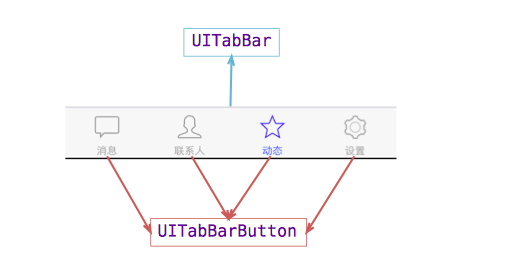
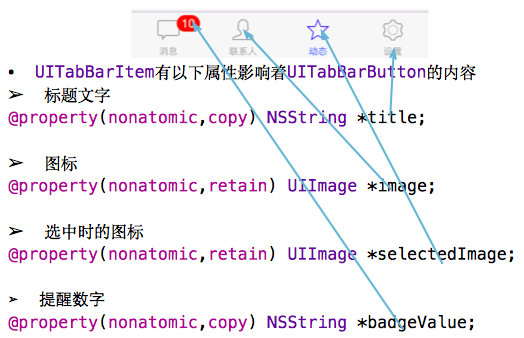
每個 UITabBarButton 顯示的標題與圖片,由對應子控制器的 tabBarItem 決定。
first.tabBarItem.title = @"消息";
first.tabBarItem.image = [UIImage imageNamed:@"tab_recent_nor"];
加入子控制器有兩種方式:
- 使用 addChildViewController。
- 使用 viewControllers 陣列一次設定。
顯示順序通常與加入順序一致,第一個加入的控制器會是啟動時顯示的畫面。
四、在 storyboard 中建立 UITabBarController
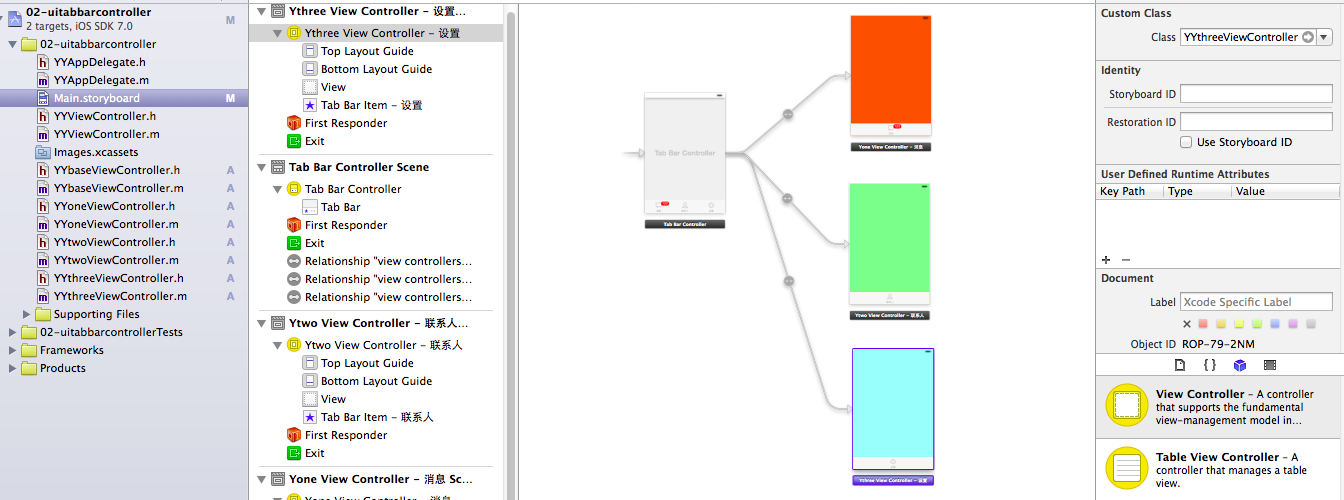
若使用 storyboard,可以刪除預設控制器,再拖入 UITab Bar Controller,並建立多個 view controller 連線。
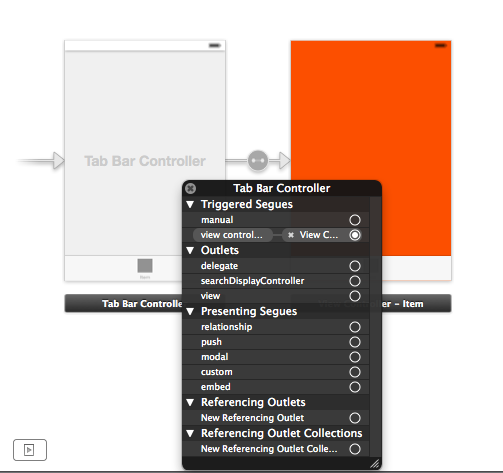
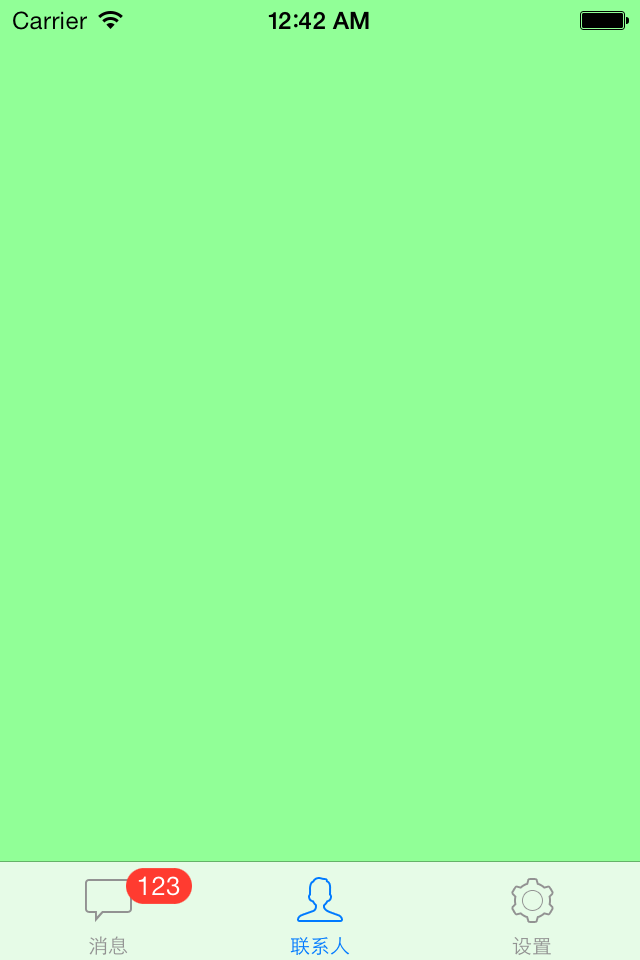
連線順序通常會影響顯示順序。每個子控制器的標題與圖片,也可在 storyboard 中設定。
五、生命週期
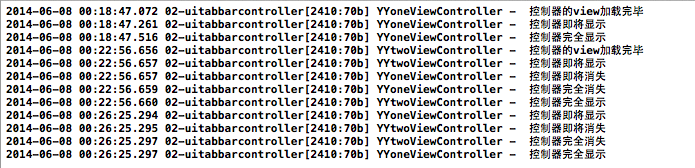
可以建立一個基底控制器,重寫 viewDidLoad、viewWillAppear、viewDidAppear、viewWillDisappear、viewDidDisappear 等方法,觀察切換過程。
當 App 啟動時,通常只會載入第一個子控制器的 view。

切換到其他分頁時,目前 view 會先淡出或移除,再顯示新的 view,但先前控制器的 view 通常不會被銷毀。

再次切回原本分頁時,控制器會直接顯示,而不會重新載入 view。這代表 UITabBarController 的子控制器與 view 多半會被保留,直到整個控制器被釋放。
UITabBarController 是以陣列方式管理子控制器,而 UINavigationController 則是以堆疊方式管理。兩者適用的情境不同,但都是 iOS 中常見的頁面組織方式。
此外,UITabBar 的實際高度通常為 49。若需要自定義更多樣式,也要注意系統預設高度與安全區域的影響。
