
iOS 手動框選截圖並保存到相簿
編輯:iOS 相關教學
有時候需求不是「截取整個螢幕」,而是「讓使用者在圖片上自己框一個區域,把這塊存起來」。本文示範用平移手勢畫出選取框,並把框內內容導出成圖片存入相簿。
一、效果與操作流程
1. 在使用者拖曳的過程中即時繪製一個矩形框;
2. 手勢結束時彈出提示,詢問是否保存;
3. 點擊「是」存入相簿,點擊「否」什麼都不做。
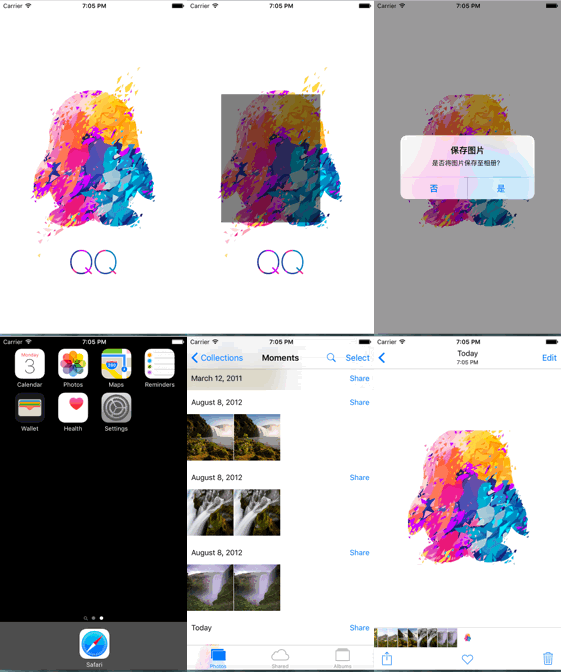
二、實現思路
1. 控制器的 view 上放一個 imageView 顯示原圖;
2. 給 view 添加 pan 手勢;
3. 跟蹤手勢的起點與當前點,用一個半透明黑色 view 即時標出選取區域;
4. 手勢結束時,把選取區域的內容渲染到位圖上下文,取出圖片,再用 alertView 詢問是否保存。
這裡的裁剪並不是真的去改動原圖,而是「只把選中範圍畫進新的上下文」——這是 iOS 靜態裁剪最常用的手法。
三、實現步驟
1. 在 storyboard 中放好 imageView
@property (weak, nonatomic) IBOutlet UIImageView *imageView;
2. 聲明裁剪框視圖
@property (nonatomic, weak) UIView *clipView;
3. 懶加載裁剪框
- (UIView *)clipView
{
    if (_clipView == nil) {
        UIView *view = [[UIView alloc] init];
        _clipView = view;

        view.backgroundColor = [UIColor blackColor];
        view.alpha = 0.5;

        // 此時尚未設置 frame,所以不會顯示
        [self.view addSubview:_clipView];
    }
    return _clipView;
}
4. 添加並跟蹤 pan 手勢
/** 創建手勢 */
UIPanGestureRecognizer *pan = [[UIPanGestureRecognizer alloc] initWithTarget:self
                                                                      action:@selector(pan:)];
/** 添加手勢:位置每次變化都會回調 pan: */
[self.view addGestureRecognizer:pan];
// 記錄手勢起點
@property (nonatomic, assign) CGPoint startPoint;
- (void)pan:(UIPanGestureRecognizer *)pan
{
    CGPoint endPoint = CGPointZero;

    if (pan.state == UIGestureRecognizerStateBegan) {
        // 記錄起點
        self.startPoint = [pan locationInView:self.view];

    } else if (pan.state == UIGestureRecognizerStateChanged) {
        // 實時更新終點,計算矩形區域
        endPoint = [pan locationInView:self.view];

        CGFloat w = endPoint.x - self.startPoint.x;
        CGFloat h = endPoint.y - self.startPoint.y;

        self.clipView.frame = CGRectMake(self.startPoint.x, self.startPoint.y, w, h);

    } else if (pan.state == UIGestureRecognizerStateEnded) {
        // 開啟位圖上下文,尺寸等於 imageView 自身大小
        UIGraphicsBeginImageContextWithOptions(self.imageView.bounds.size, NO, 0);

        // 建立與選取框等大的路徑並裁剪
        UIBezierPath *path = [UIBezierPath bezierPathWithRect:self.clipView.frame];
        [path addClip];

        // 把圖片渲染進上下文
        CGContextRef context = UIGraphicsGetCurrentContext();
        [self.imageView.layer renderInContext:context];

        // 取出裁剪後的圖片
        UIImage *image = UIGraphicsGetImageFromCurrentImageContext();
        UIGraphicsEndImageContext();

        // 移除裁剪框
        [self.clipView removeFromSuperview];
        self.clipView = nil;

        // 用裁剪結果替換顯示
        self.imageView.image = image;

        // 詢問是否保存
        UIAlertView *alertView = [[UIAlertView alloc] initWithTitle:@"保存圖片"
                                                            message:@"是否將圖片保存至相冊?"
                                                           delegate:self
                                                  cancelButtonTitle:@"否"
                                                  otherButtonTitles:@"是", nil];
        [alertView show];
    }
}
5. 回應保存選擇
- (void)alertView:(nonnull UIAlertView *)alertView clickedButtonAtIndex:(NSInteger)buttonIndex
{
    if (buttonIndex == 1) {
        UIImageWriteToSavedPhotosAlbum(self.imageView.image, nil, nil, nil);
        // 該方法支持傳入 completion 與 error 參數,此處從略
    }
}
幾個實務上的改進方向
示例代碼有三處值得注意。
一是 renderInContext: 的上下文尺寸設成了 imageView 的完整大小,但 clip 路徑用的是 clipView.frame。由於 clipView 是 self.view 的子視圖,若 imageView 的 frame 與 self.view 不一致,兩套坐標系會錯位。穩妥的做法是把 clipView 加到 imageView 上,讓兩者共用同一坐標系。
二是反向拖動(從右下往左上)會算出負的寬高,CGRect 寬高為負時 addClip 的行為不可靠。實作時應正規化矩形:
CGFloat x = MIN(self.startPoint.x, endPoint.x);
CGFloat y = MIN(self.startPoint.y, endPoint.y);
CGFloat w = ABS(endPoint.x - self.startPoint.x);
CGFloat h = ABS(endPoint.y - self.startPoint.y);
三是 UIAlertView 從 iOS 8 起已被棄用,新專案請改用 UIAlertController;保存相簿也需要事先在 Info.plist 聲明 NSPhotoLibraryAddUsageDescription,否則會直接崩潰。
- 上一篇文章: iOS 自製個性圓形頭像:圖片裁剪與邊框繪製
- 下一篇文章: Objective-C 核心知識梳理:點語法、變量作用域與類的繼承