
寫給 iOS 開發者的命令列實用技巧大全
Mac OS 是 Unix 系統的分支,擁有強大的命令列功能。很多在圖形介面下繁瑣的事情,在命令列下處理反而事半功倍。本文整理 iOS 開發者可能會用到的各類命令列技巧,從終端機設定到實用工具,一次帶你上手。
終端機設定
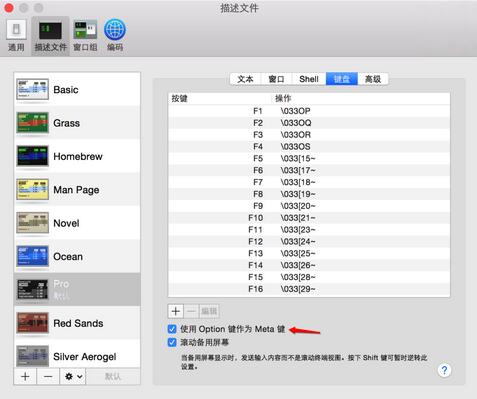
Mac 終端機有個關鍵設定:勾選「使用 Option 鍵作為 Meta 鍵」,之後就能使用 Emacs 的編輯命令。
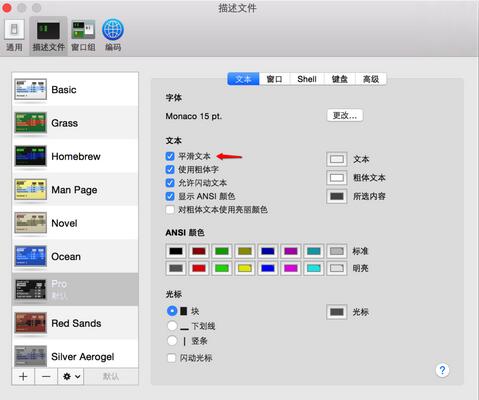
另外建議開啟「平滑文字」,否則終端機上的文字會相當難看。
幾個常用快捷鍵:
control+a:跳到行首;control+e:跳到行尾。
option+f:向後跳一個 word;option+b:向前跳一個 word。
option+d:向後刪一個 word;option+delete:向前刪一個 word。
control+_:復原上一次編輯。
control+k:刪除到行尾;control+u:刪除到行首。
開啟終端機顏色高亮後,ls 會用不同顏色區分目錄(藍色)、普通檔案(白色)與可執行檔(綠色),閱讀起來更清楚。

Homebrew
Homebrew 是非常實用的套件管理工具,透過它可以安裝更多好用的 Unix 工具,如 wget、tree 等。安裝方式一行命令搞定:
ruby -e "$(curl -fsSL https://raw.githubusercontent.com/Homebrew/install/master/install)"
使用範例:
brew install tree
其中 tree 這個工具能以樹狀結構直觀地顯示目錄內容,非常適合快速掌握專案結構。
GNU Coreutils
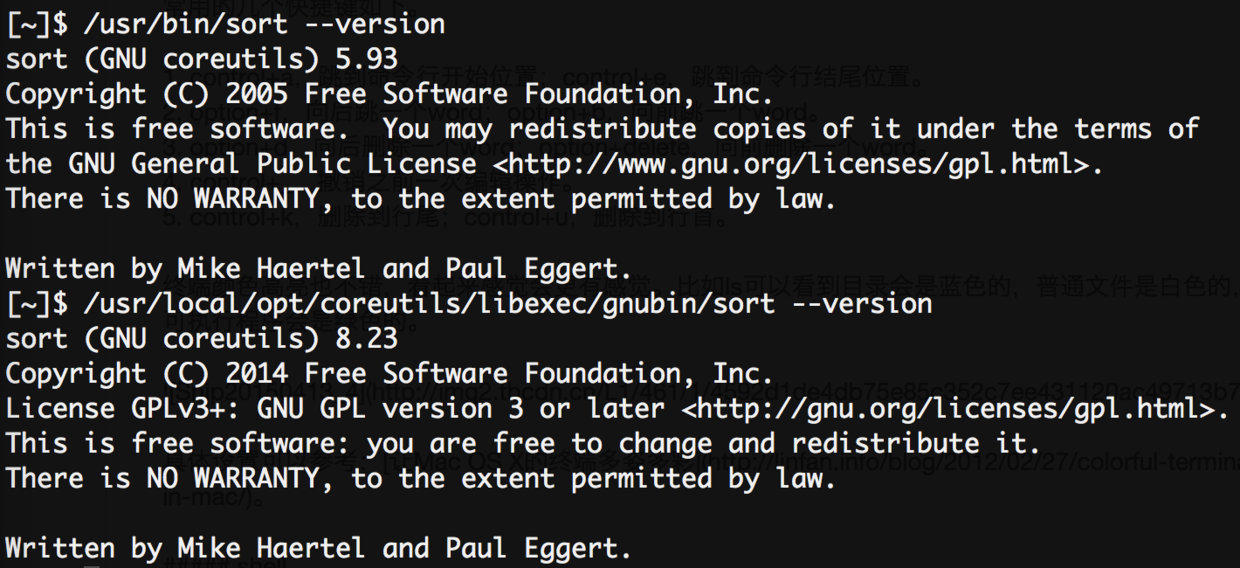
GNU Coreutils 收錄了許多好用的 GNU 工具。Mac 雖預裝了 Coreutils,但版本較舊,建議自行安裝,否則連 sort 的「-h」參數都沒有。
從命令列檢查 Xcode 編譯
Xcode 的圖形化操作很好用,但了解命令列操作會更有幫助。在 Xcode 的建置日誌中可以看到編譯的詳細過程。
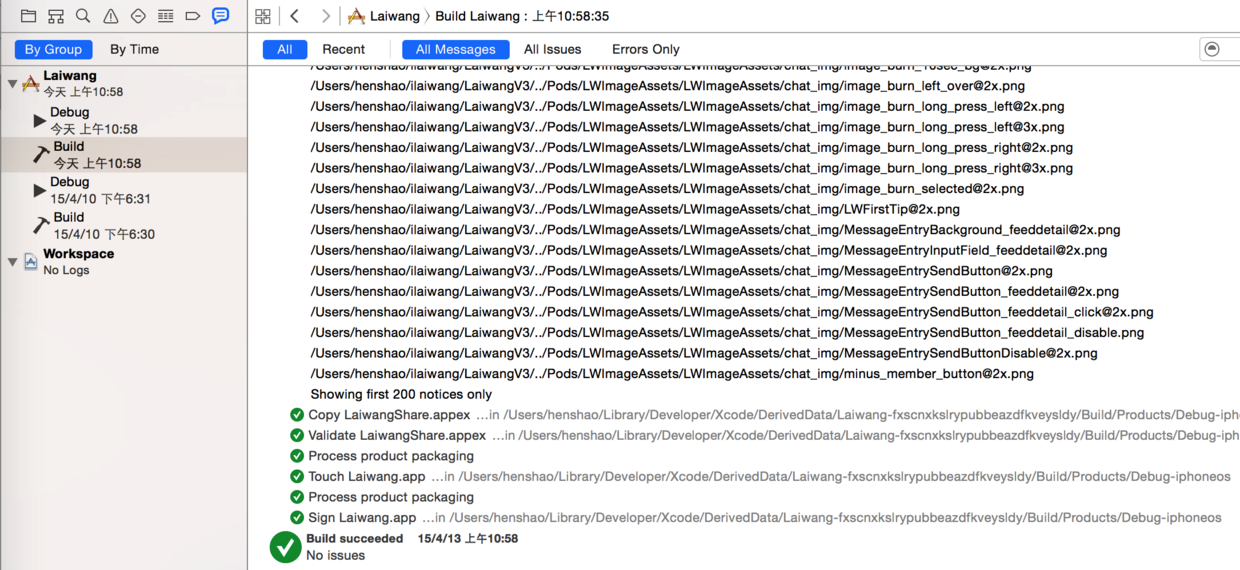
若編譯時遇到連結錯誤,把 Xcode 輸出的那串 Ld 連結命令複製到終端機執行,就能仔細檢查是哪個函式庫出問題,非常實用。
常用工具速覽
find:尋找檔案。例如統計各個業務目錄下的檔案數量,快速找出規模最大的模組:
find . -maxdepth 1 -type d -print0 | xargs -0 -I {} sh -c 'echo $(find {} -type f | wc -l) {}' | sort -nr
grep:搜尋文字。結合正規表達式分析日誌非常強大,常用選項有「-r」遞迴搜尋、「-i」忽略大小寫、「-c」統計符合行數、「--color」高亮結果。
du:統計目錄大小。例如分析圖片資源的佔用情況:
du -sh LWImageAssets
du -sh * | sort -hr
file:查看檔案資訊。可辨識靜態庫的架構與可執行檔類型:
file libxiamiMusic.a
file Laiwang
strings:查看檔案中的文字資訊。
strings Laiwang | head -n 10
nm:查看可執行檔中的符號資訊。
nm Laiwang | head -n 10
Vim
做簡單的文字編輯與分析,vim 非常方便。最簡單實用的設定是在 HOME 目錄建立 .vimrc,加入以下內容:
syntax on # 語法高亮
set hls # 使用 / 搜尋時高亮字串
set ic # 搜尋時忽略大小寫
CocoaPods
CocoaPods 的 repo 都安裝在「~/.cocoapods/repos」目錄下。當你找不到某個 pod、版本有問題,或想確認 pod 資訊時,都可以到這裡翻一翻。用 pod search 也能快速搜尋可用的函式庫與版本。
SQLite
Mac 自帶 sqlite 命令列工具,用來快速檢視 App 產生的資料庫相當方便。進入後輸入「.help」可查看用法:
sqlite3 laiwang.sqlite3
sqlite> .tables
sqlite> .schema lw_sessions
sqlite> select * from lw_sessions limit 1;
Python SimpleHTTPServer
SimpleHTTPServer 絕對是 Python 最有用的模組之一。一行命令就能啟動一個 Web 伺服器,做 demo 或 mock 介面時不要太方便:
python -m SimpleHTTPServer 9876
nomad houston
nomad houston 這個工具支援在命令列下為 App 推送訊息,用起來相當順手。
以上就是寫給 iOS 開發者的命令列實用技巧,掌握這些工具,能讓日常開發與除錯效率大幅提升。
- 上一篇文章: Objective-C 字串拼接的幾種常見寫法
- 下一篇文章: iOS 從背景圖片取色的完整實作