
iOS 開發中自定義 UITextField 的多種做法
編輯:iOS 相關教學
UITextField 是 iOS 用戶交互中非常重要的元件,常用來做帳號密碼框、資訊輸入框等。系統預設的樣子往往無法直接滿足設計稿的要求,本文示範如何把它改造到位。
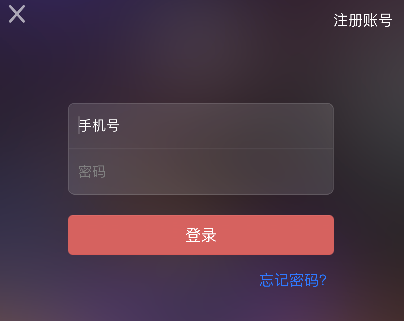
先觀察目標效果,我們要解決的其實是三個問題:
- 預設的提示文字(placeholder)是灰色的;
- 當光標聚焦時,提示文字要變成白色;
- 光標本身也要是白色的。
方案一:用 NSAttributedString 修改提示文字屬性
- (void)viewDidLoad {
    [super viewDidLoad];

    // 文字屬性
    NSMutableDictionary *dict = [NSMutableDictionary dictionary];
    dict[NSForegroundColorAttributeName] = [UIColor grayColor];

    // 帶屬性的文字(富文本)
    NSAttributedString *attr = [[NSAttributedString alloc] initWithString:@"手機號" attributes:dict];
    self.phoneField.attributedPlaceholder = attr;
}
這種寫法只能實現「灰色提示文字」這一種效果,而且寫在每個檢視控制器裡,缺乏通用性。
方案二:自定義 UITextField 子類,重寫 drawPlaceholderInRect:
// 畫出提示文字
- (void)drawPlaceholderInRect:(CGRect)rect {
    [self.placeholder drawInRect:CGRectMake(0, 13, self.size.width, 25)
                      withAttributes:@{
                          NSForegroundColorAttributeName : [UIColor grayColor],
                          NSFontAttributeName : [UIFont systemFontOfSize:14]
                      }];
}
效果與方案一類似,但因為寫在子類中,複用性更好——只要把 xib 或程式碼中的類別換成這個子類即可。
方案三:利用 Runtime 運行時機制(推薦)
Runtime 是 Apple 官方提供的一套 C 語言庫,能做很多底層操作,例如存取隱藏的成員變數與成員方法。我們可以先透過 class_copyIvarList 把 UITextField 的所有成員變數印出來,找出提示文字標籤的實際名稱:
+ (void)initialize {
    unsigned int count = 0;
    Ivar *ivars = class_copyIvarList([UITextField class], &count);
    for (int i = 0; i < count; i++) {
        // 取出成員變數並印出名稱
        Ivar ivar = *(ivars + i);
        NSLog(@"%s", ivar_getName(ivar));
    }
}
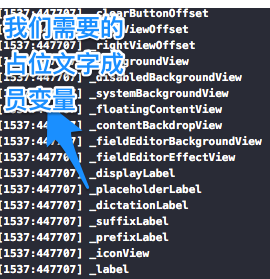
找到 _placeholderLabel 之後,就能直接用 KVC 設定它的顏色:
- (void)awakeFromNib {
    // 修改提示文字顏色
    [self setValue:[UIColor grayColor] forKeyPath:@"_placeholderLabel.textColor"];
    // 讓光標顏色與文字顏色一致
    self.tintColor = self.textColor;
}
這種做法既通用又簡潔,一次就能完成前面兩個效果。
補充:聚焦時換色,失焦時還原
最後一個需求是「獲得焦點時改變提示文字顏色,失去焦點時再改回去」,只要重寫兩個回應者方法即可:
// 獲得焦點時
- (BOOL)becomeFirstResponder {
    // 把提示文字改成與文字相同的顏色
    [self setValue:self.textColor forKeyPath:@"_placeholderLabel.textColor"];
    return [super becomeFirstResponder];
}

// 失去焦點時
- (BOOL)resignFirstResponder {
    // 還原成灰色
    [self setValue:[UIColor grayColor] forKeyPath:@"_placeholderLabel.textColor"];
    return [super resignFirstResponder];
}
把方案三與這兩個方法寫進同一個子類,之後專案裡所有的輸入框只要繼承它,就能一次擁有灰色提示文字、白色光標以及聚焦變色的完整效果。
需要提醒的是,KVC 存取私有成員變數屬於非公開 API 的用法,雖然在實務中相當常見,但系統改版時仍有失效風險,上線前務必充分測試。
- 上一篇文章: iOS 開發中單例設計模式的實作與優化解析
- 下一篇文章: 用 Objective-C 實現無限循環輪播器