
iOS 遠程推送完整流程:從 APNs 原理到證書配置與服務端實作
推送通知幾乎是現代應用的標配。在 iOS 上要怎麼把遠程推送跑起來?整個流程又包含哪些環節?以下從原理講到實作。首先請準備一個付費的蘋果開發者帳號——免費帳號無法使用遠程推送。有了帳號之後,就能到蘋果開發者網站配置所需的推送憑證。
一、基本原理
蘋果的推送服務由專門的 APNs(Apple Push Notification service)負責。流程是:APNs 接收我們自己的應用伺服器送出的訊息,把它轉推到指定的 iOS 裝置,裝置再通知 App,最後以通知橫幅或聲音的形式呈現給使用者。
前提是:安裝了我們 App 的 iOS 裝置必須先向 APNs 註冊。註冊成功後,APNs 會回傳一個 deviceToken,我們取得後要把它交給自己的應用伺服器保管。需要推送時,伺服器依照指定格式打包訊息,搭配該裝置的 deviceToken 一起送給 APNs。APNs 會把新訊息推到裝置上顯示。
二、裝置註冊流程
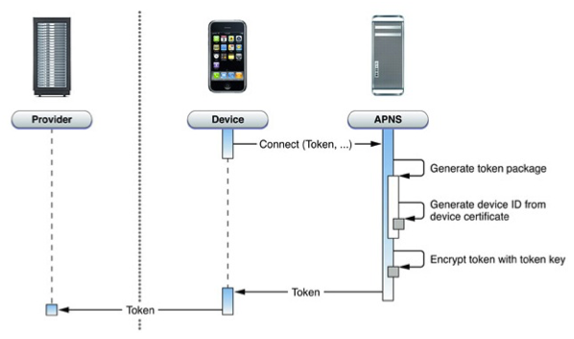
上圖對應的步驟:
- Device 連線 APNs 並攜帶裝置序號(UUID)。
- 連線成功後,APNs 經過打包處理產生 deviceToken 並回傳給裝置。
- 裝置把取得的 deviceToken 送到我們自己的應用伺服器。
- 完成裝置在 APNs 與自有伺服器兩邊的註冊。
三、推送流程
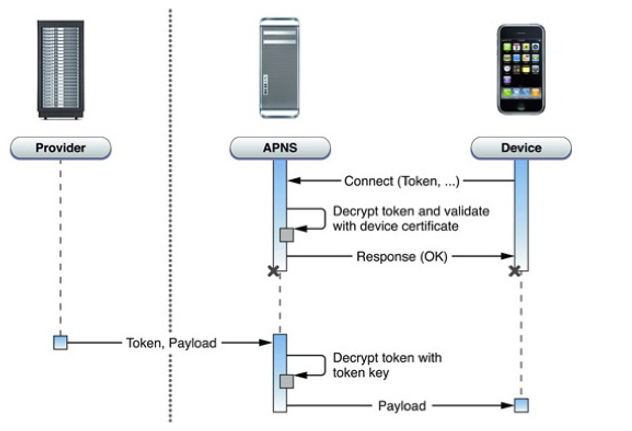
- 裝置安裝了具備推送功能的 App(需以程式碼註冊),有網路時會連上 APNs,APNs 驗證 deviceToken 後維持一條基於 TCP 的長連線。
- Provider(我們的應用伺服器)收到待推訊息,結合目標裝置的 deviceToken 打包送給 APNs。
- APNs 把訊息推給指定 deviceToken 的裝置。
- 裝置收到後通知 App 並提示使用者(聲音、彈出框)。

四、訊息包結構
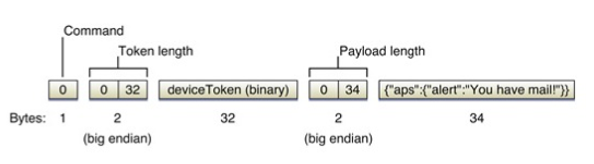
這是 Provider 送給 APNs 的訊息結構,APNs 驗證正確並取出內容後再轉推。結構包含五個部分:命令標識、deviceToken 長度、deviceToken 字串、Payload 長度,以及最後真正的訊息內容。
五、Payload 結構
{
  "aps": {
    "alert": "聽雲給您發送了新消息",
    "badge": 1,
    "sound": "default"
  }
}
這其實就是一個 JSON 結構。alert 是顯示在手機上的內容;badge(注意是整數)是 App 圖示右上角的數字;sound 是送達時播放的聲音,填 default 表示使用系統預設音效。
六、憑證配置流程
1. 建立 CSR 請求檔
在應用程式工具中開啟「鑰匙串存取」,選擇「從憑證頒發機構請求憑證」。
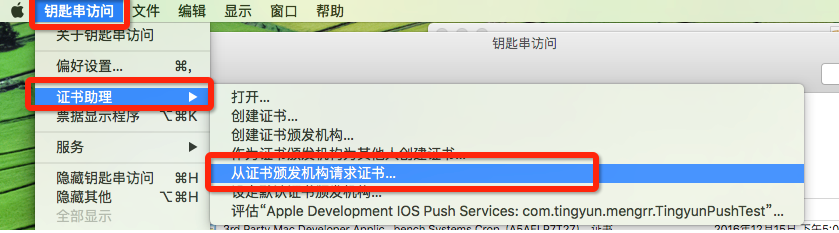
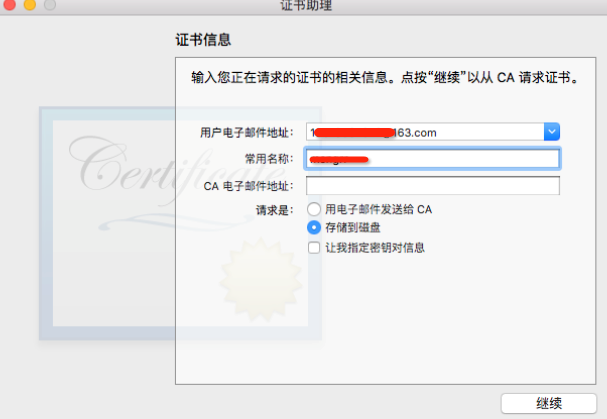
電子郵件填自己的開發者帳號,常用名稱隨意填但要記住,然後選擇「儲存到磁碟」。
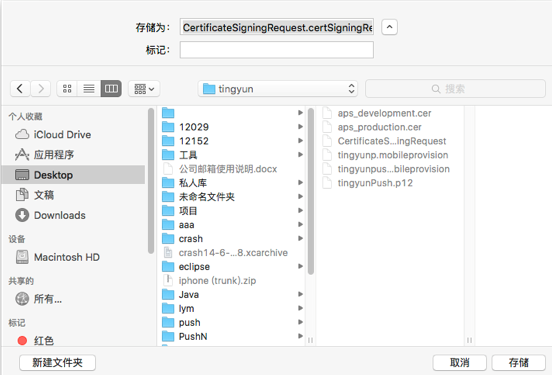
完成後資料夾裡會出現 CertificateSigningRequest.certSigningRequest,也就是 CSR 檔。同時鑰匙串中會產生一對公私鑰,名稱就是剛才填的常用名稱。
2. 配置 App ID
前往 https://developer.apple.com ,點擊 Account。
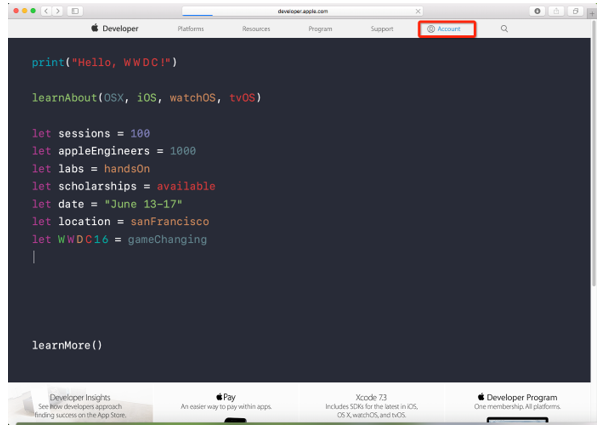
選擇 Certificates, Identifiers & Profiles。
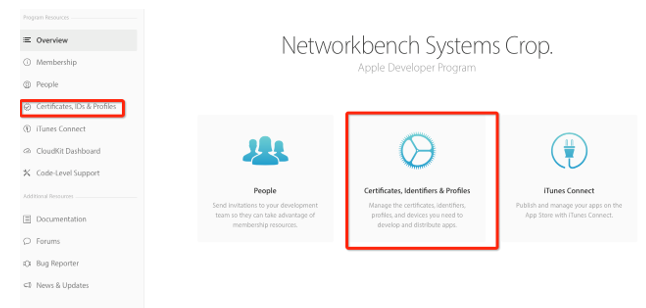
進入 Identifiers → App IDs,點上方 + 號建立。
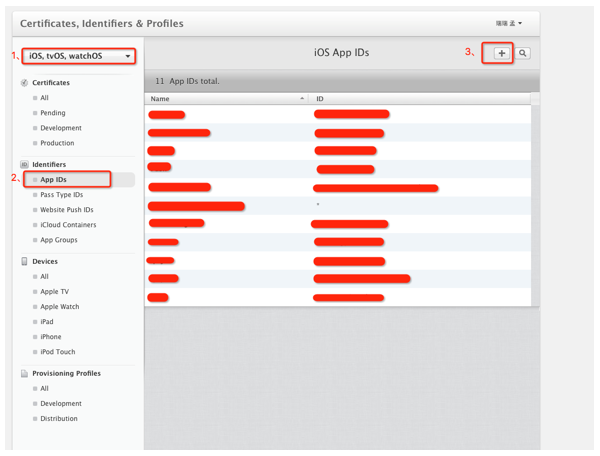
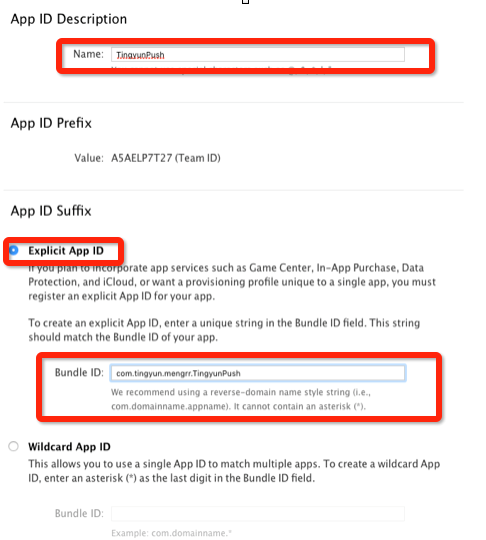
Name 填 App 名稱;App ID Suffix 選擇 Explicit App ID(不要用萬用字元);Bundle ID 必須與 App 實際設定完全一致。
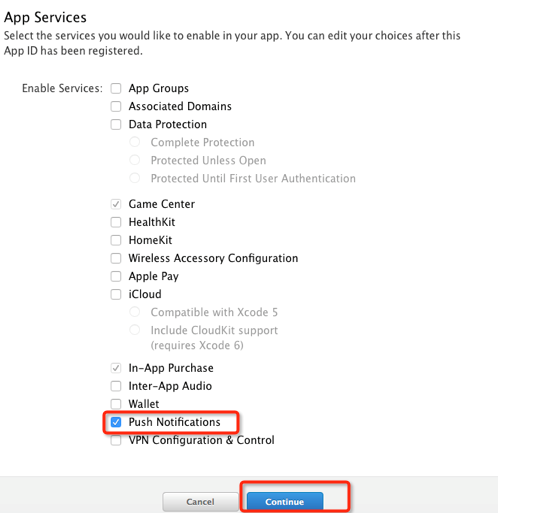
在 App Services 中勾選 Push Notifications,然後 Continue。
3. 建立憑證
憑證要建兩種:開發用(測試)與發佈用。
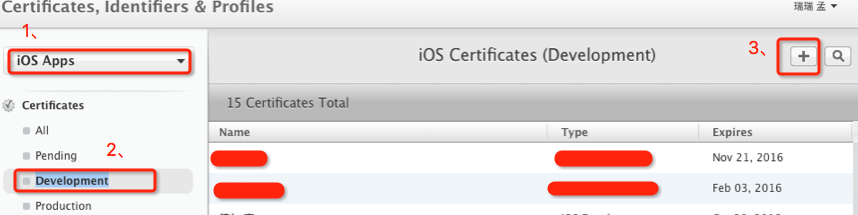
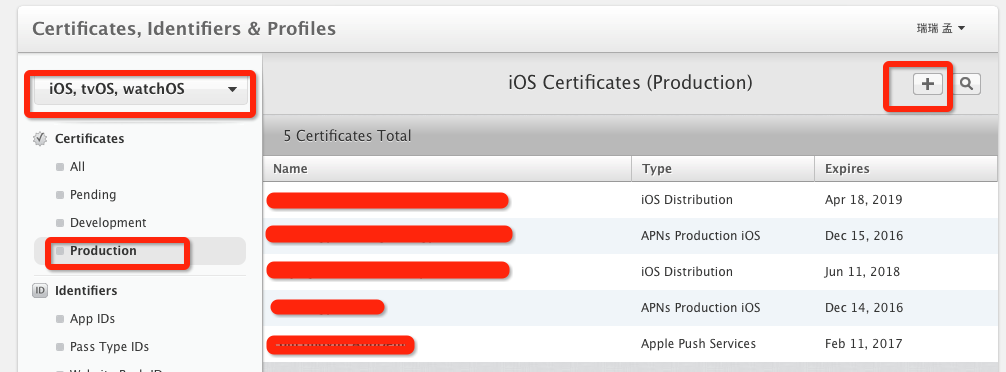
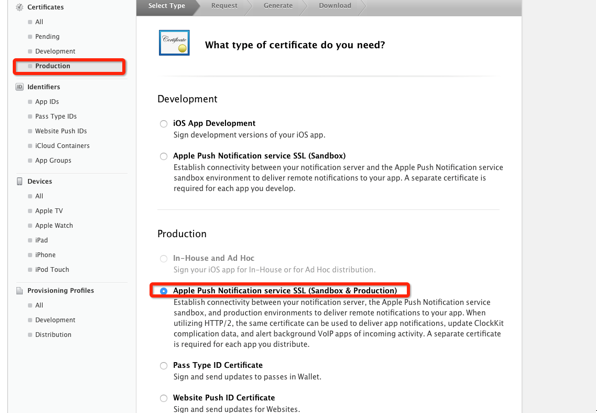
選擇 Development 後點右上角 + 號,先建立開發憑證。
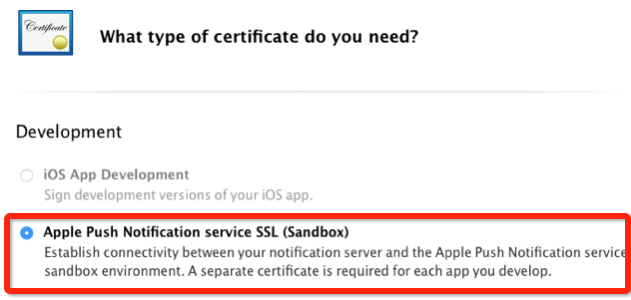
選擇 Apple Push Notification service SSL (Sandbox)。
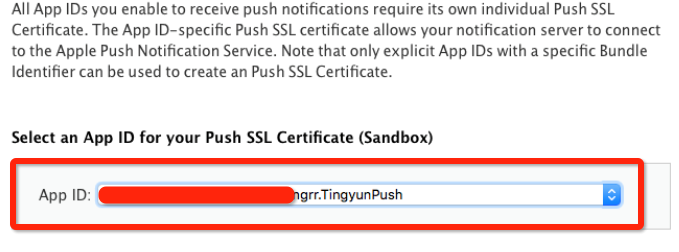
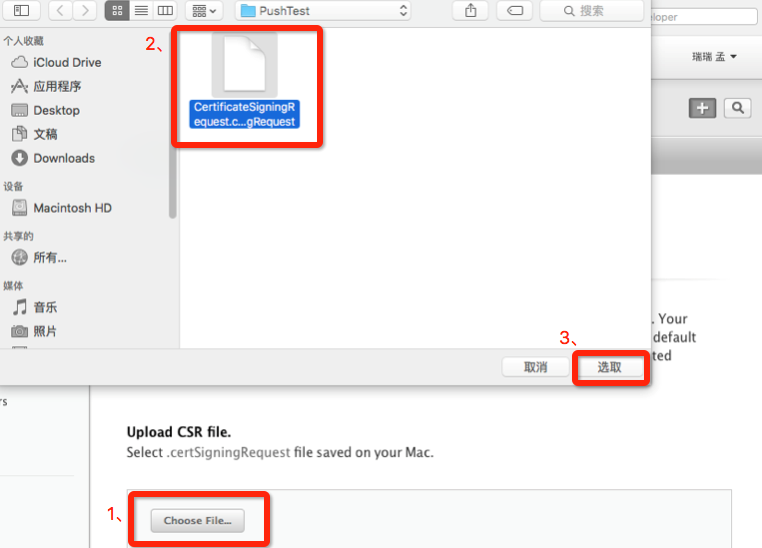
App ID 選剛才建立的那個,下一步時點 Choose File 選擇 CSR 檔,然後 Generate。
最後下載憑證並放到指定位置。發佈憑證的建立方式相同,只是改選 Production → Apple Push Notification service SSL (Production)。
4. 註冊測試裝置
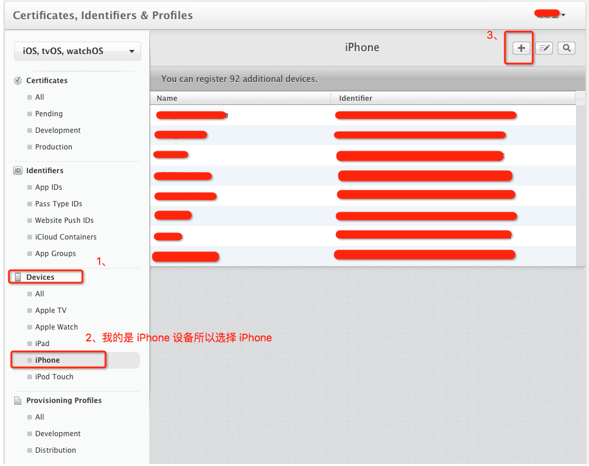
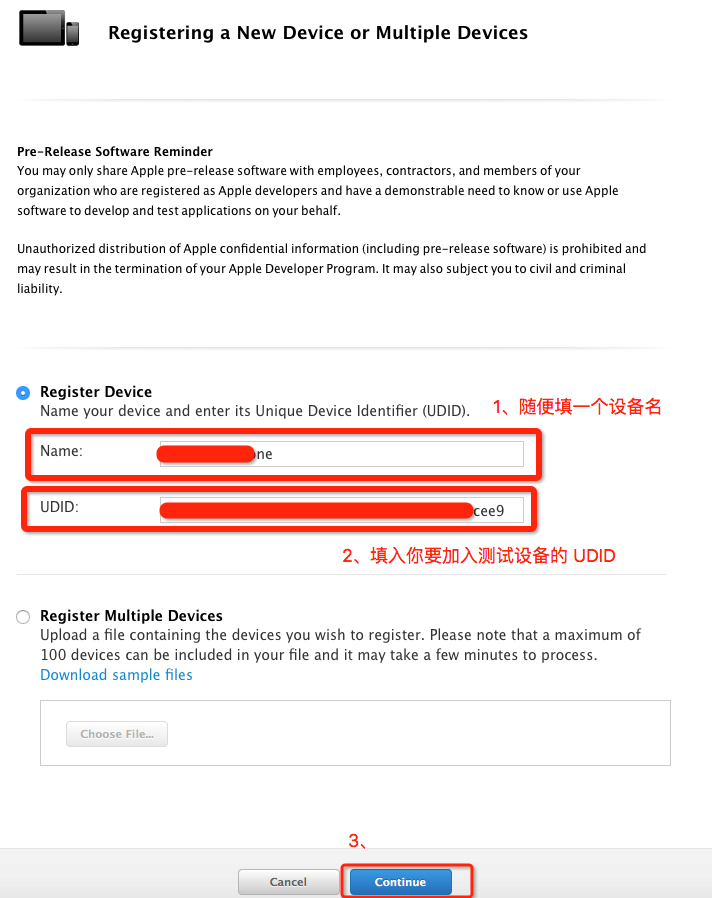
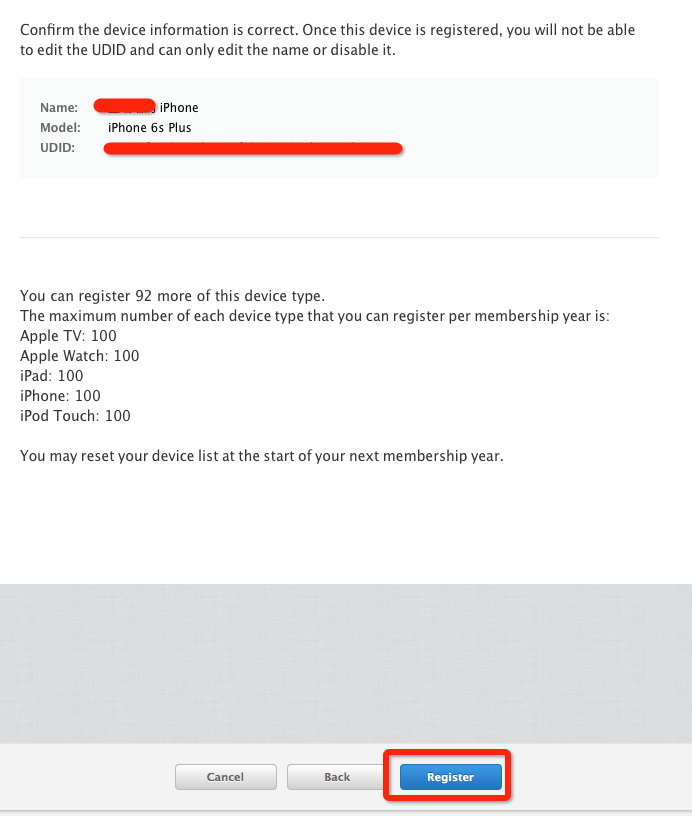
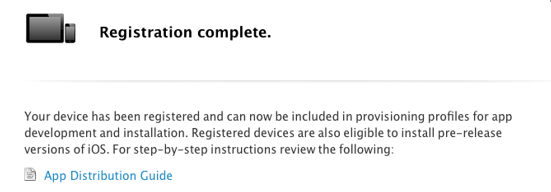
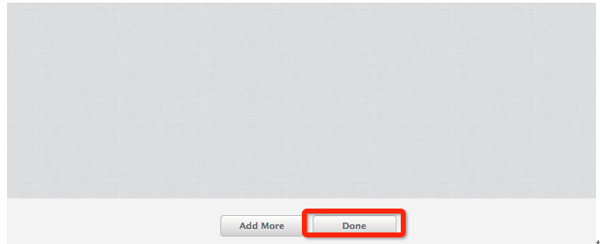
先選好裝置類型,點左上角 + 號。Name 填裝置名稱,UDID 填要加入測試的裝置 UDID,下一步後點 Register。
5. 查詢裝置 UDID
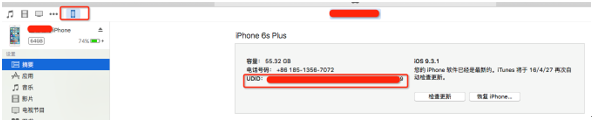
用 iOS 裝置連上電腦開啟 iTunes,在裝置摘要處看到的序列號,點一下它就會變成 UDID。
6. 生成 Provisioning Profile
一樣分開發與發佈兩種,兩者都需要。
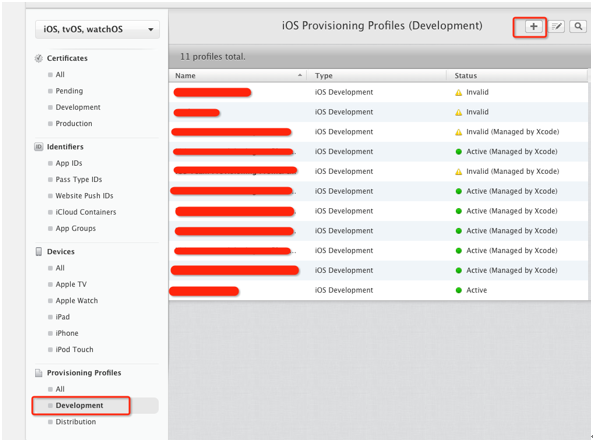
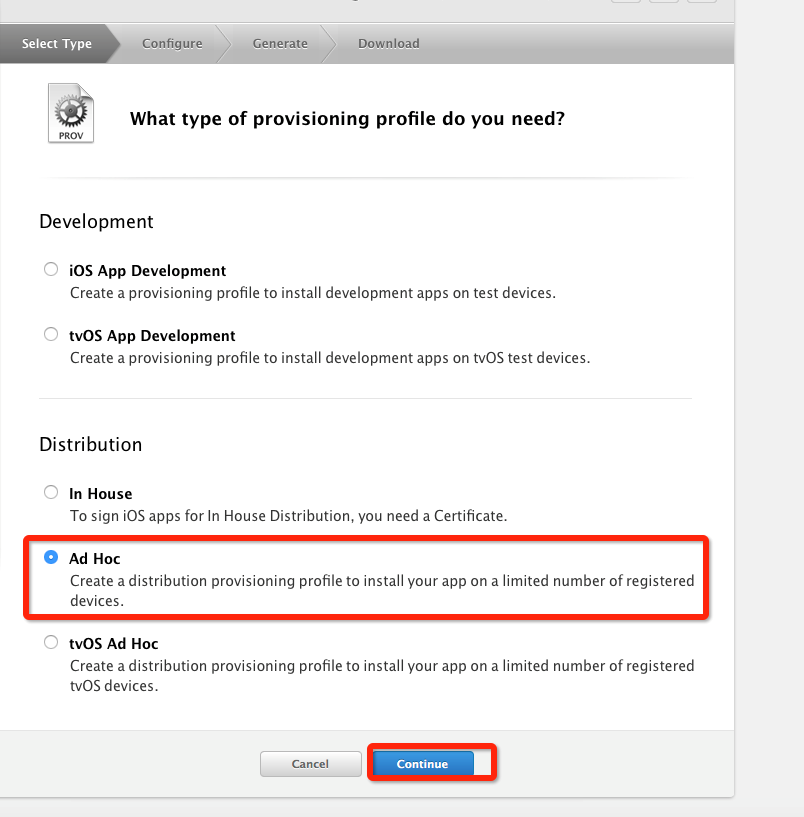
選擇 Provisioning Profiles → Development,點 + 號,選 iOS App Development。
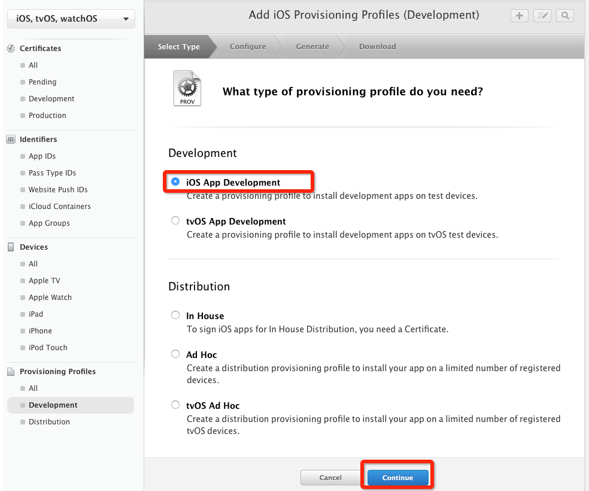
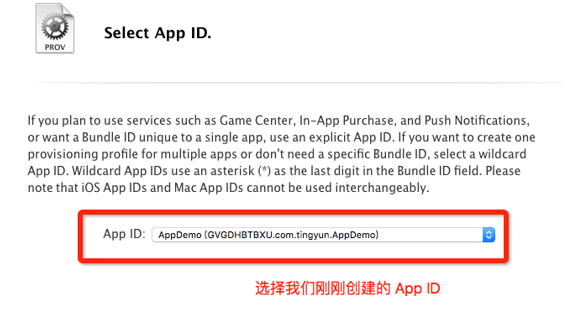
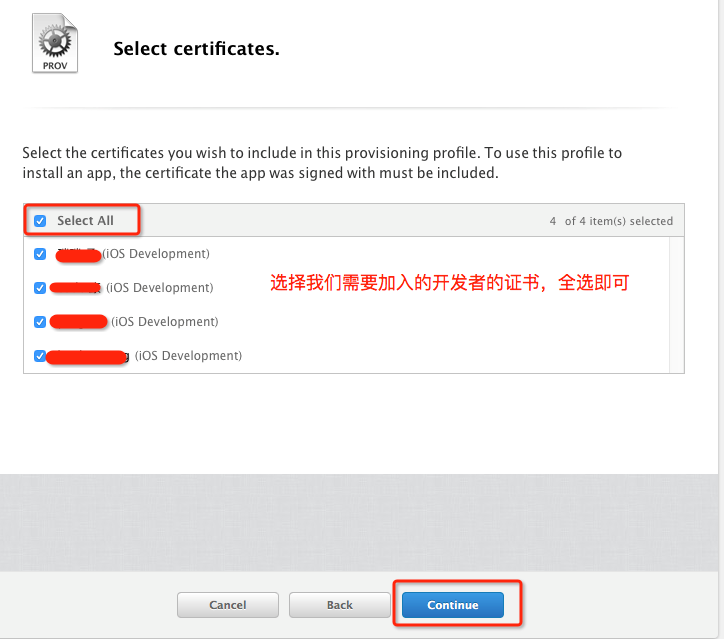
App ID 同樣選剛建立的;接著選擇開發者憑證(不確定是哪張就全選)、選擇測試裝置,取個好記的名稱後下載。
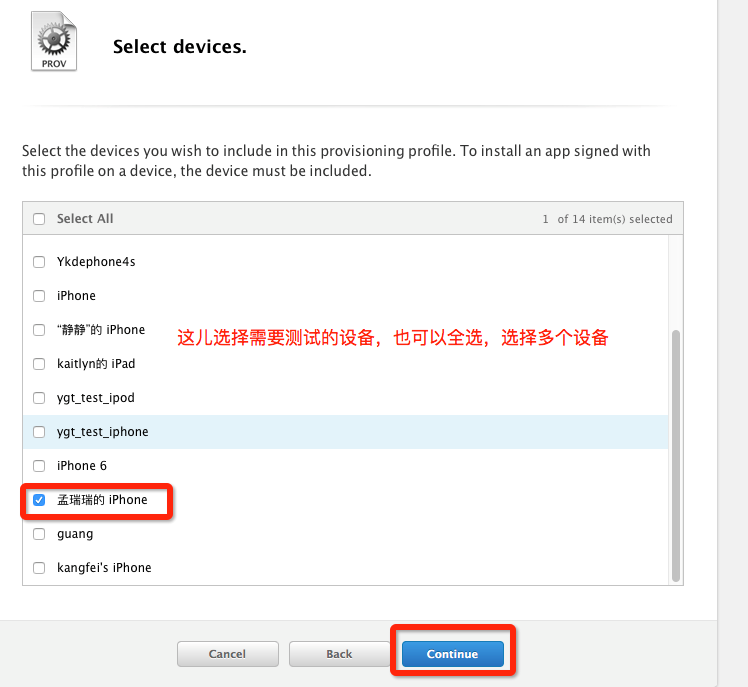
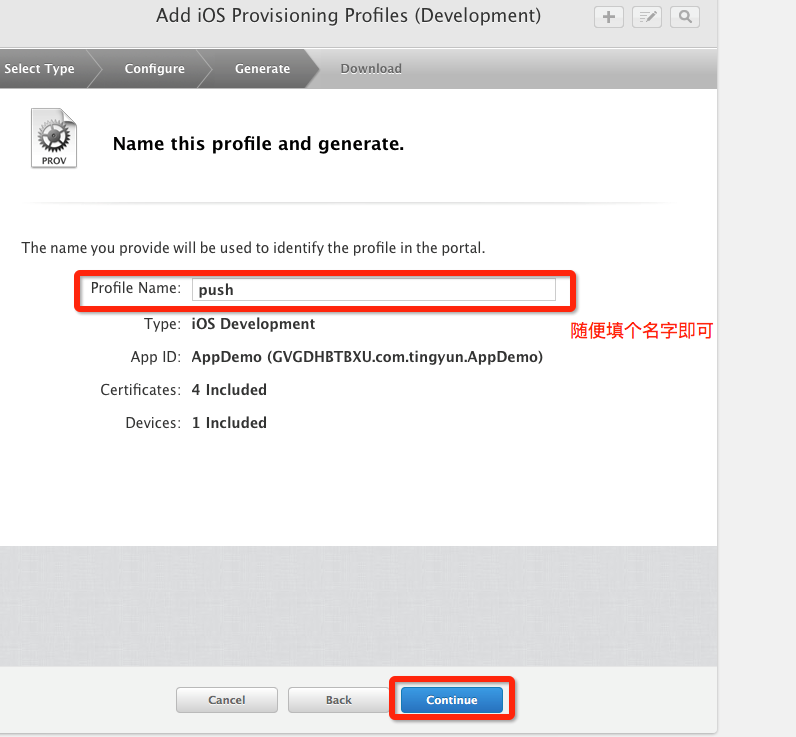
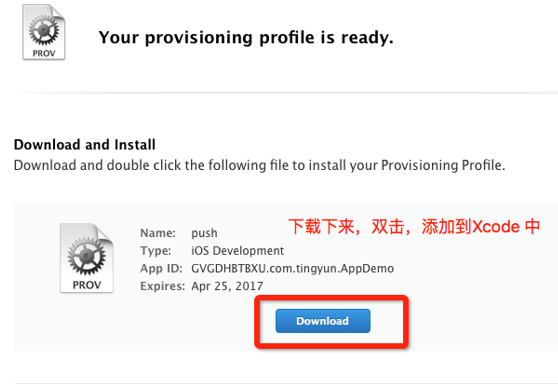
發佈用的 profile 建立方式相同,改選 Distribution → Ad Hoc 即可。
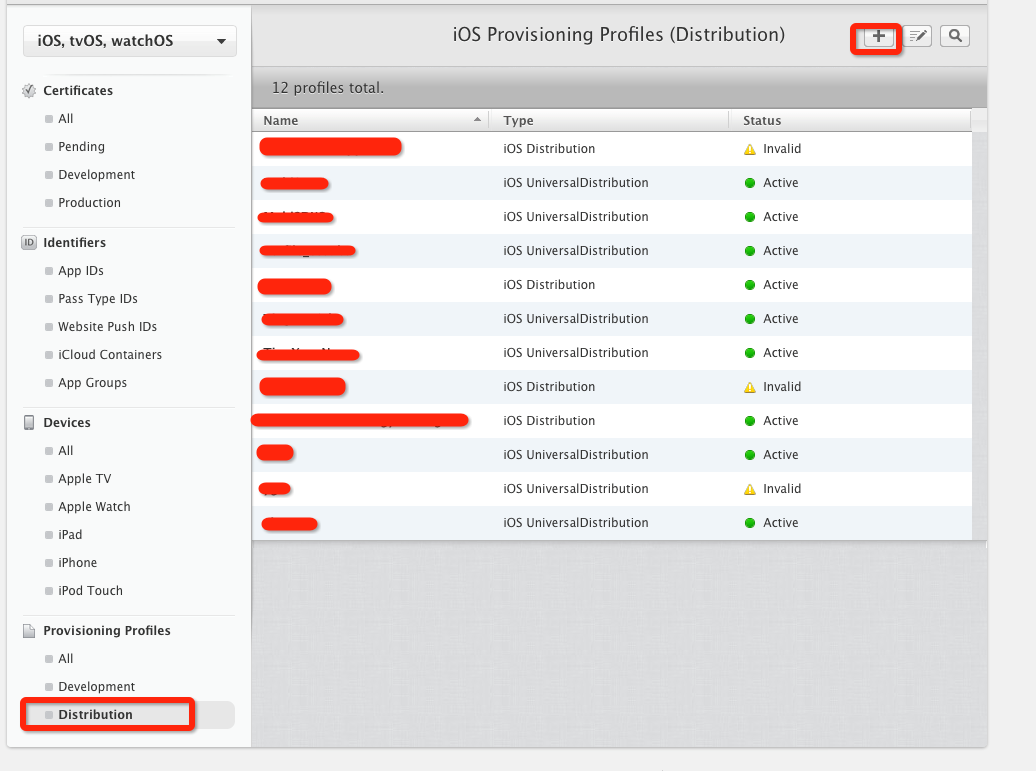
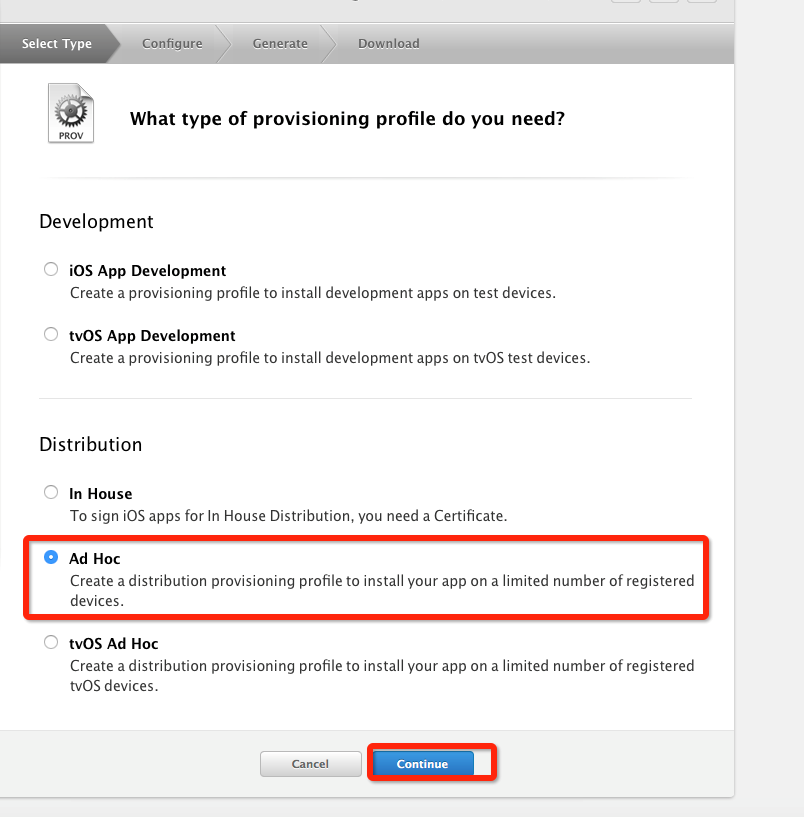
七、App 端程式碼
憑證搞定後,開啟專案的 AppDelegate.m,在啟動方法中註冊推送:
- (BOOL)application:(UIApplication *)application didFinishLaunchingWithOptions:(NSDictionary *)launchOptions
{
    /** 消息推送註冊 */
    if ([UIDevice currentDevice].systemVersion.floatValue >= 8.0) {
        UIUserNotificationSettings *settings =
            [UIUserNotificationSettings settingsForTypes:UIUserNotificationTypeBadge |
                                                       UIUserNotificationTypeSound  |
                                                       UIUserNotificationTypeAlert
                                                 categories:nil];
        [application registerUserNotificationSettings:settings];
        [application registerForRemoteNotifications];
    } else {
        [application registerForRemoteNotificationTypes:(UIRemoteNotificationTypeBadge |
                                                         UIRemoteNotificationTypeSound |
                                                         UIRemoteNotificationTypeAlert)];
    }
    return YES;
}

// 接收 APNs 回傳的裝置唯一標識
- (void)application:(UIApplication *)application
    didRegisterForRemoteNotificationsWithDeviceToken:(NSData *)deviceToken
{
    // 第一次執行取得 DeviceToken 的時間會比較長
    NSString *token = [deviceToken description];
    NSLog(@"description %@", token);
}

// 收到遠程通知時觸發
- (void)application:(UIApplication *)application didReceiveRemoteNotification:(NSDictionary *)userInfo
{
    NSLog(@"userInfo == %@", userInfo);
}

// 註冊失敗
- (void)application:(UIApplication *)application
    didFailToRegisterForRemoteNotificationsWithError:(NSError *)error
{
    NSLog(@"注冊失敗 %@", error);
}
八、服務端(Java)
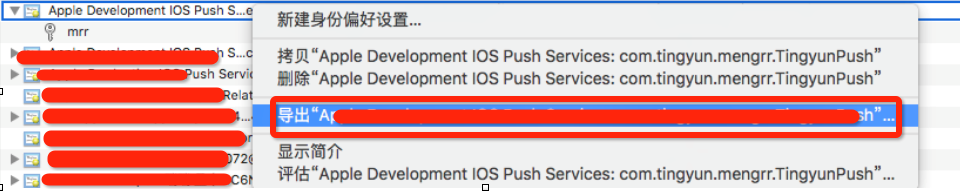
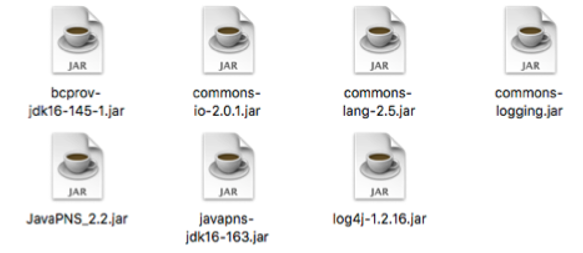
服務端需要一張 .p12 格式的憑證,以及對應的 jar 套件。憑證產生方式:打開前面下載的憑證,在鑰匙串存取中找到它,右鍵選擇「匯出」。

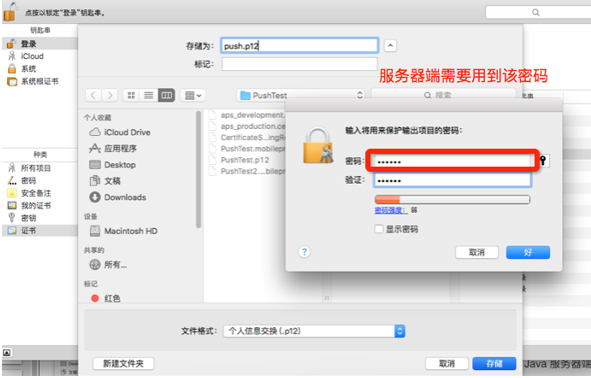
匯出成 .p12 時需設定一組密碼,Java 端會用到。
import javapns.back.PushNotificationManager;
import javapns.back.SSLConnectionHelper;
import javapns.data.Device;
import javapns.data.PayLoad;

public class pushService {
    public static void main(String[] args) {
        try {
            String deviceToken = "eab6df47eb4f81e0aaa93bb208cffd7dc3884fd346ea0743fcf93288018cfcb6";

            PayLoad payLoad = new PayLoad();
            payLoad.addAlert("測試我的push消息");
            payLoad.addBadge(1);
            payLoad.addSound("default");

            PushNotificationManager pushManager = PushNotificationManager.getInstance();
            pushManager.addDevice("iphone", deviceToken);

            // 測試環境:gateway.sandbox.push.apple.com / 2195
            // 正式環境:gateway.push.apple.com / 2195
            String host = "gateway.sandbox.push.apple.com";
            int port = 2195;
            String certificatePath = "/Users/hsw/Desktop/PushTest/PushTest.p12";
            String certificatePassword = "123456";

            pushManager.initializeConnection(host, port, certificatePath,
                                             certificatePassword,
                                             SSLConnectionHelper.KEYSTORE_TYPE_PKCS12);

            Device client = pushManager.getDevice("iphone");
            pushManager.sendNotification(client, payLoad);

            pushManager.stopConnection();
            pushManager.removeDevice("iphone");
        } catch (Exception e) {
            e.printStackTrace();
            System.out.println("push faild!");
            return;
        }
        System.out.println("push succeed!");
    }
}
以上就是 iOS 遠程推送從原理到實作的完整環節。實務上要特別注意兩點:一是測試環境與正式環境使用不同的 APNs 主機位址,上線前務必切換;二是 deviceToken 必須妥善保存在服務端,並在啟動時與現有紀錄比對更新。