
一個方法搞定 iOS 下拉放大、上推縮小效果
這種效果在 iOS App 裡相當常見:個人頁頂部的封面圖,往下拉會跟著放大,往上推則逐漸收縮、頭像與簽名同步縮小淡出。
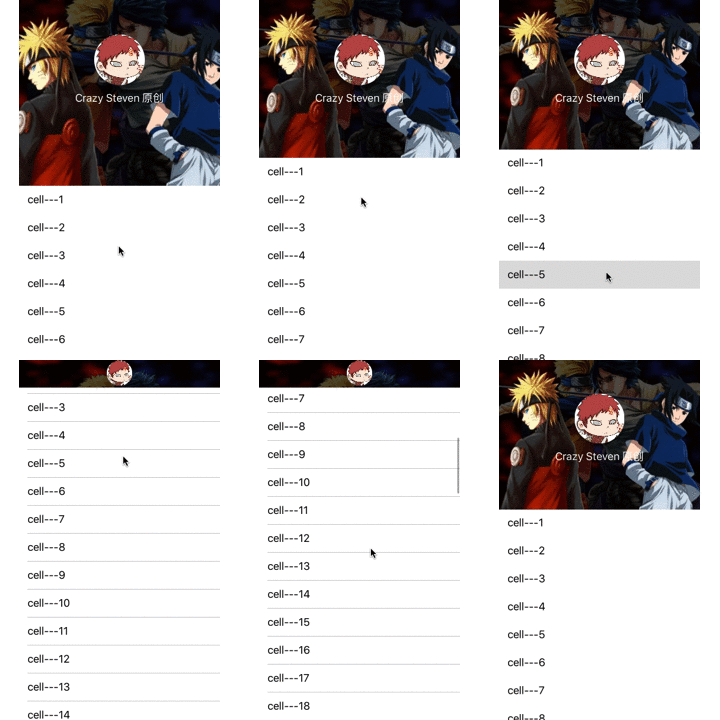
準備工作
1、建立頭部視圖與 tableview。這裡有個關鍵:tableview 要設定 contentInset,且頂部 inset 必須等於頭部背景圖的高度,否則會出現空隙或遮擋。
myTableView.contentInset = UIEdgeInsetsMake(headRect.size.height - navHeight - navHeight, 0, 0, 0);
2、處理背景圖尺寸。你也可以直接準備一張尺寸剛好的圖,省掉這一步;但為了讓程式碼更有彈性,這裡示範動態縮放:
 UIImage *image = [UIImage imageNamed:name];
UIImage *newImg = [self image:image byScalingToSize:self.bounds.size];
backgroundView.image = newImg;
backgroundView.clipsToBounds = YES;   // 裁掉多餘部分
 // 縮放圖片
- (UIImage *)image:(UIImage *)image byScalingToSize:(CGSize)targetSize {
    UIImage *sourceImage = image;
    UIImage *newImage = nil;

    UIGraphicsBeginImageContext(targetSize);

    CGRect thumbnailRect = CGRectZero;
    thumbnailRect.origin = CGPointZero;
    thumbnailRect.size.width = targetSize.width;
    thumbnailRect.size.height = targetSize.height;

    [sourceImage drawInRect:thumbnailRect];
    newImage = UIGraphicsGetImageFromCurrentImageContext();
    UIGraphicsEndImageContext();

    return newImage;
}
3、準備工作完成後,接下來全部靠 UIScrollView 的代理方法 - (void)scrollViewDidScroll:(UIScrollView *)scrollView; 來驅動(UITableView 繼承自 UIScrollView,所以同樣吃得到)。邏輯是重點,技術本身很簡單。
下拉放大
這一半比較單純,就是放大頭部背景圖、調整 frame。要注意的是顯示模式:下拉與上推兩種狀態下圖片的呈現方式不同,若不切換 contentMode,改了 frame 也不會照你的意思顯示。
 _myView.backgroundView.contentMode = UIViewContentModeScaleToFill;
_myView.backgroundView.frame = CGRectMake(offset_Y * 0.5, -navHeight, VCWidth - offset_Y, headRect.size.height - offset_Y);
上推移動並縮小
這一半比較饒,主要是 frame 的計算。把三個元素分開看:
1. 背景圖:先切換顯示模式,接著讓 y 隨 tableview 偏移上移到 0,高度也跟著收縮,最後停在目標高度(範例留 44)。
 _myView.backgroundView.contentMode = UIViewContentModeTop;
_myView.backgroundView.frame = CGRectMake(0, navHeight * offset_Y / (headRect.size.height - navHeight - navHeight) - navHeight, VCWidth, headRect.size.height - (navHeight + navHeight * offset_Y / (headRect.size.height - navHeight - navHeight) - navHeight) - offset_Y);
2. 頭像:位置要隨偏移移動,尺寸也要縮小。本質上就是一個線性對應關係,跟背景圖同理。
 CGFloat width = offset_Y * (40 - (VCWidth / 4)) / (headRect.size.height - navHeight - navHeight) + (VCWidth / 4);
_myView.headView.frame = CGRectMake(0, 0, width, width);
_myView.headView.layer.cornerRadius = width * 0.5;
_myView.headView.center = _myView.backgroundView.center;
3. 簽名:最簡單,跟著頭像移動,再依偏移量調整透明度即可。
 _myView.signLabel.frame = CGRectMake(0, CGRectGetMaxY(_myView.headView.frame), VCWidth, 40);
_myView.signLabel.alpha = 1 - (offset_Y * 3 / (headRect.size.height - navHeight - navHeight) / 2);
這樣就完成了。看起來數字有點多,但其實都只是簡單的線性比例換算,初中數學程度足夠應付。
實作時建議把這些魔法數字(44、40、navHeight)抽成常數並註記來源,之後要調整視覺比例時會輕 TSC多;另外記得對 alpha 做上下界夾限,避免極端偏移時算出負值。
- 上一篇文章: iOS Runtime 使用總結:從訊息機制到方法交換
- 下一篇文章: #import、#include 與 @class 的差別解析