
iOS 製作 Framework 靜態庫圖文教程
本文分享如何把程式碼打包成 framework 靜態庫,供大家參考。
環境
硬體:MacBook Air
系統:OS X EI Capitan 10.11.3
Xcode:Version 7.2.1 (7C1002)
最近在處理 iOS 靜態庫。據說純動態的 framework 無法上傳到 App Store,所以這裡以 framework 為例說明整個流程(.a 的做法大同小異)。
1. 建立 Cocoa Touch Framework 專案
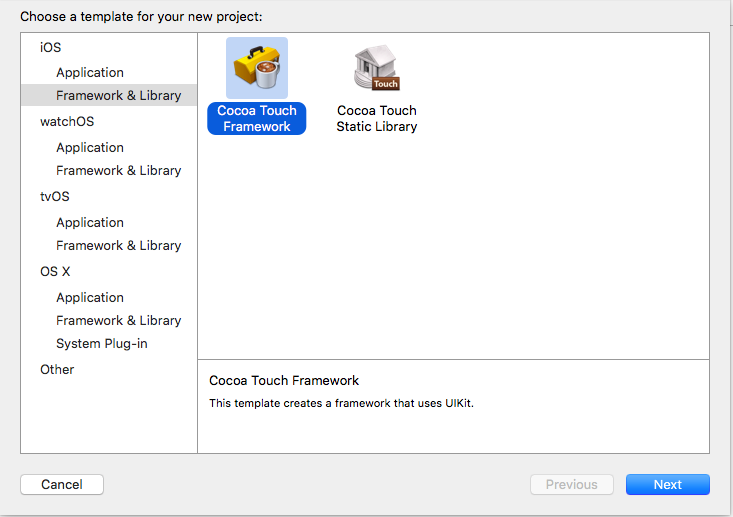
2. 加入要封裝的程式碼,並設定公開標頭
把要對外提供的標頭檔匯入專案自動產生的 umbrella header,或者到 Build Phases 的 Headers 區塊,把這些標頭從 Project 拖到 Public。
3. 把動態庫改成靜態庫
到 Build Settings 搜尋 Mach-O Type,把預設的 Dynamic Library 改成 Static Library。少了這一步,產出的就是動態庫。
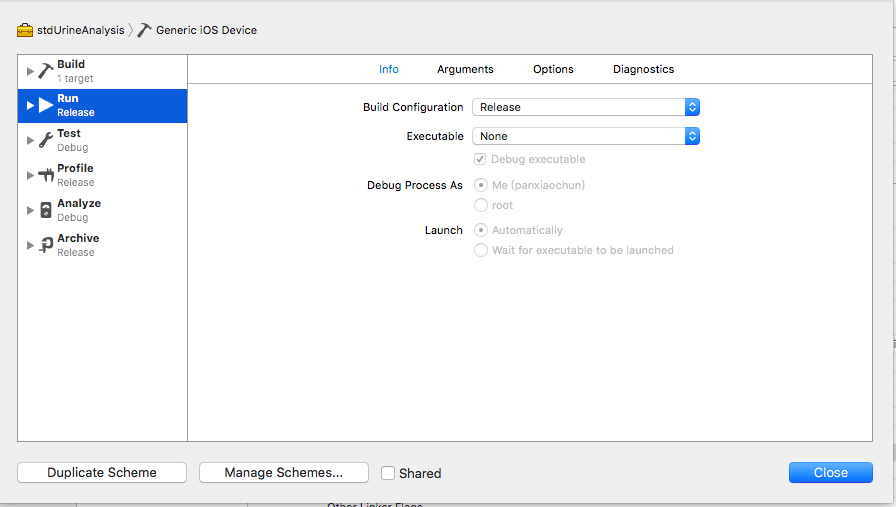
4. 把 build configuration 改成 Release
編輯 scheme,在 Run → Info 底下把 Build Configuration 從 Debug 改為 Release。
5. 分別為真機與模擬器各編譯一次
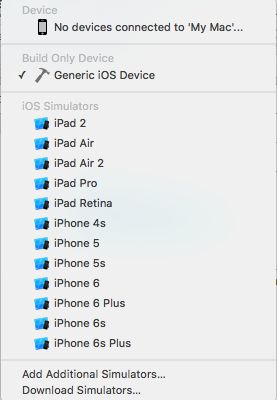
先選 Generic iOS Device 編譯,再選一個模擬器(例如當時最新的 iPhone 6s Plus)編譯。兩次都完成後,Products 底下的 xxx.framework 會從紅色變成黑色。注意:如果只編了模擬器而沒編 Generic iOS Device,framework 不會變色,也就代表產物不完整。
6. 找到產物
framework 變黑後,右鍵選 Show in Finder,可以看到 Release-iphoneos(真機版)與 Release-iphonesimulator(模擬器版)兩份輸出,兩者各自只能在對應環境使用。
7. 合併成通用庫
把兩個版本合併,就能同時跑在模擬器與真機上。要注意合併後的體積等於兩者相加,若在意 App 大小,可以只保留需要的那一份。
使用 Xcode 自帶的 lipo 指令:
lipo -create /User/.../release-iphoneos/xxx.framework/xxx \
            /User/.../release-iphonesimulator/xxx.framework/xxx \
     -output ./xxx
其中 xxx 為你的庫名稱,路徑換成實際的靜態庫位置。接著把合併後的 xxx 複製回 xxx.framework 裡,覆蓋原本的同名檔案即可。
補充
較新的 Xcode 提供了 xcodebuild -create-xcframework(Xcode 12 以後的 xcframework 機制),可以直接把多個平台/架構的產物打包成單一 xcframework,不必手動用 lipo 拼接,也不會有 Bitcode 與 arm64 模擬器衝突的問題。如果你的工具鏈支援,優先採用這個方式會省下不少功夫。
以上就是製作 framework 靜態庫的完整流程,希望對大家有幫助。
- 上一篇文章: iOS 開發:為數字鍵盤加上自訂按鍵
- 下一篇文章: iOS 即時監聽網路狀態變化的兩種做法