
CATransform3D 圖形變換詳解:iOS Core Animation 矩陣入門
一、矩陣與座標
CATransform3D 的本質是一個 4×4 的變換矩陣。透過設定矩陣中的參數,你可以改變 layer 的各項屬性,而這些屬性的變化一旦被放進動畫裡,就會產生連續的視覺效果。以下逐一說明平移、縮放、旋轉與翻轉。
CATransform3D CATransform3DMakeTranslation (CGFloat tx, CGFloat ty, CGFloat tz)
tx:X 軸位移,向下為正。
ty:Y 軸位移,向右為正。
tz:Z 軸位移,向外(朝向使用者)為正。
舉例來說,假設有兩個圖層,一個綠色、一個紅色,綠色先加入、紅色後加入。先不管 tx 與 ty 的水平位移:
若綠色的 tz 為 -10、紅色為 0:
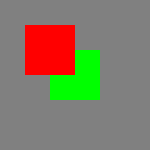
若綠色 tz 為 0、紅色為 -10:

結論很直觀:tz 數值越大,圖層越靠近螢幕;數值越小,越往裡退。
CATransform3D CATransform3DTranslate (CATransform3D t, CGFloat tx, CGFloat ty, CGFloat tz)
第一個參數 t 就是上一個函數的結果,其餘參數相同。你可以把它理解為「函數的疊加」——在既有變換之上再追加一層位移。
CATransform3D CATransform3DMakeScale (CGFloat sx, CGFloat sy, CGFloat sz)
sx:X 軸縮放比例,通常介於 0 到 1 之間。
sy:Y 軸縮放比例。
sz:當 sx 等於 sy 時代表整體等比縮放,此時 m33(sz)大於 1 圖形整體變小,介於 0 與 1 之間則整體放大,小於 0 則產生關於原點的對稱等比變換。
sx = 1、sy = 1 時(原尺寸):

sx = 0.5、sy = 0.5 時:

CATransform3D CATransform3DScale (CATransform3D t, CGFloat sx, CGFloat sy, CGFloat sz)
一樣,t 是前一次變換的結果,其餘參數相同,效果同樣是疊加。
CATransform3D CATransform3DMakeRotation (CGFloat angle, CGFloat x, CGFloat y, CGFloat z)
旋轉效果。
angle:旋轉弧度,因此要把角度換算成弧度:角度 × M_PI / 180。
x:繞 X 軸旋轉的分量,範圍 -1 到 1。
y:繞 Y 軸旋轉的分量,範圍 -1 到 1。
z:繞 Z 軸旋轉的分量,範圍 -1 到 1。
沿 X 軸旋轉 60 度:

沿 Y 軸旋轉 60 度:

沿 Z 軸旋轉 60 度:

X 軸與 Y 軸同時給值,就是沿對角線旋轉:

透過 X、Y、Z 三軸同時變化,就能做出任意方向的旋轉。
CATransform3D CATransform3DRotate (CATransform3D t, CGFloat angle, CGFloat x, CGFloat y, CGFloat z)
t 為前一次變換結果,其餘同上,效果疊加。
CATransform3D CATransform3DInvert (CATransform3D t)
取得反轉(逆向)後的矩陣。


CGAffineTransform CATransform3DGetAffineTransform (CATransform3D t)
bool CATransform3DIsAffine (CATransform3D t)
所謂仿射,就是把一個 CATransform3D 物件轉成 CGAffineTransform 物件,也就是把三維矩陣降成二維矩陣。相關函數還能判斷某個矩陣是否為單位矩陣,或比較兩個矩陣是否相等:
bool CATransform3DIsIdentity (CATransform3D t)
bool CATransform3DEqualToTransform (CATransform3D a, CATransform3D b)
當然,你也可以直接改結構體的成員,或用鍵值路徑設定,效果相同:
struct CATransform3D {
CGFloat m11, m12, m13, m14;
CGFloat m21, m22, m23, m24;
CGFloat m31, m32, m33, m34;
                                 CGFloat m41, m42, m43, m44;

}
[myLayer setValue:[NSNumber numberWithInt:0] forKeyPath:@"transform.rotation.x"];
二、屬性與方法總覽
// 不做任何變換的初始矩陣
const CATransform3D CATransform3DIdentity;

// 判斷是否為初始矩陣
bool CATransform3DIsIdentity (CATransform3D t);

// 比較兩個矩陣是否相同
bool CATransform3DEqualToTransform (CATransform3D a, CATransform3D b);

// 疊加兩個矩陣,回傳新矩陣
CATransform3D CATransform3DConcat (CATransform3D a, CATransform3D b);
1、平移變換
// 回傳平移矩陣,tx / ty / tz 對應三軸位移
CATransform3D CATransform3DMakeTranslation (CGFloat tx, CGFloat ty, CGFloat tz);

// 在既有矩陣 t 的基礎上再平移
CATransform3D CATransform3DTranslate (CATransform3D t, CGFloat tx, CGFloat ty, CGFloat tz);
例如:
   UIImageView *imageView = [[UIImageView alloc] initWithFrame:CGRectMake(100, 100, 100, 100)];
   imageView.image = [UIImage imageNamed:@"屏幕快照 2015-12-06 下午3.27.15.png"];
   [self.view addSubview:imageView];

   UIImageView *newImageView = [[UIImageView alloc] initWithFrame:CGRectMake(100, 100, 100, 100)];
   newImageView.image = [UIImage imageNamed:@"屏幕快照 2015-12-06 下午3.27.15.png"];
   [self.view addSubview:newImageView];

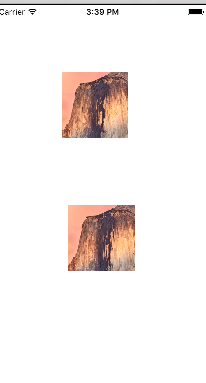
   CATransform3D trans = CATransform3DMakeTranslation(10, 200, 0);
   newImageView.layer.transform = trans;
效果如下:
2、縮放變換
// sx / sy / sz 對應三軸的縮放比例
CATransform3D CATransform3DMakeScale (CGFloat sx, CGFloat sy, CGFloat sz);

// 在既有矩陣的基礎上縮放
CATransform3D CATransform3DScale (CATransform3D t, CGFloat sx, CGFloat sy, CGFloat sz);
例如:
UIImageView *imageView = [[UIImageView alloc] initWithFrame:CGRectMake(100, 100, 100, 100)];
   imageView.image = [UIImage imageNamed:@"屏幕快照 2015-12-06 下午3.27.15.png"];
   [self.view addSubview:imageView];

   UIImageView *newImageView = [[UIImageView alloc] initWithFrame:CGRectMake(100, 300, 100, 100)];
   newImageView.image = [UIImage imageNamed:@"屏幕快照 2015-12-06 下午3.27.15.png"];
   [self.view addSubview:newImageView];

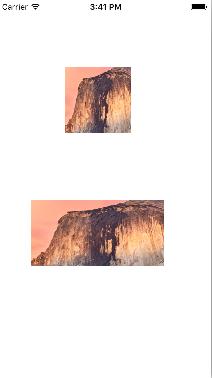
   CATransform3D trans = CATransform3DMakeScale(2, 1, 1);
   newImageView.layer.transform = trans;
效果如下:
3、旋轉變換
// angle 為弧度制,範圍 0 到 2π
// x / y / z 決定旋轉所繞的中軸,取值 -1 到 1
// 例如 (1, 0, 0) 為繞 X 軸;(0.5, 0.5, 0) 為繞 X 軸與 Y 軸中間 45 度旋轉
CATransform3D CATransform3DMakeRotation (CGFloat angle, CGFloat x, CGFloat y, CGFloat z);

// 在既有矩陣的基礎上旋轉
CATransform3D CATransform3DRotate (CATransform3D t, CGFloat angle, CGFloat x, CGFloat y, CGFloat z);
例如:
UIImageView *imageView = [[UIImageView alloc] initWithFrame:CGRectMake(100, 100, 100, 100)];
   imageView.image = [UIImage imageNamed:@"屏幕快照 2015-12-06 下午3.27.15.png"];
   [self.view addSubview:imageView];

   UIImageView *newImageView = [[UIImageView alloc] initWithFrame:CGRectMake(100, 300, 100, 100)];
   newImageView.image = [UIImage imageNamed:@"屏幕快照 2015-12-06 下午3.27.15.png"];
   [self.view addSubview:newImageView];

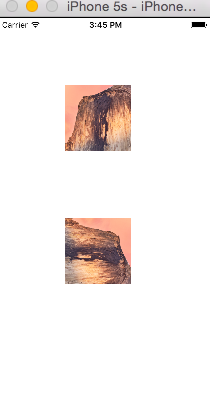
   CATransform3D trans = CATransform3DMakeRotation(M_PI / 2, 0, 0, 1);
   newImageView.layer.transform = trans;
效果如下:
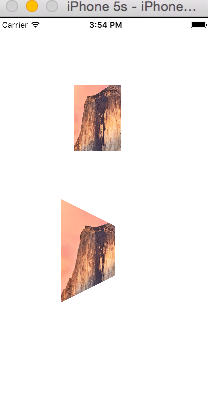
補充一個實用細節:當旋轉帶有垂直於 Z 軸的分量時,設定 m34 可以加上透視效果,也就是所謂的景深。下面的範例兩個 imageView 都做了 Y 軸旋轉,但第二個多了透視,视觉上差異明顯:
   UIImageView *imageView = [[UIImageView alloc] initWithFrame:CGRectMake(100, 100, 100, 100)];
   imageView.image = [UIImage imageNamed:@"屏幕快照 2015-12-06 下午3.27.15.png"];
   imageView.layer.transform = CATransform3DMakeRotation(M_PI / 4, 0, 1, 0);
   [self.view addSubview:imageView];

   UIImageView *newImageView = [[UIImageView alloc] initWithFrame:CGRectMake(100, 300, 100, 100)];
   newImageView.image = [UIImage imageNamed:@"屏幕快照 2015-12-06 下午3.27.15.png"];
   [self.view addSubview:newImageView];

   CATransform3D trans = CATransform3DIdentity;
   trans.m34 = -1 / 100.0;
   trans = CATransform3DRotate(trans, M_PI / 4, 0, 1, 0);
   newImageView.layer.transform = trans;
4、旋轉翻轉變換
// 取得某個旋轉效果的逆向矩陣
CATransform3D CATransform3DInvert (CATransform3D t);
例如:
   UIImageView *imageView = [[UIImageView alloc] initWithFrame:CGRectMake(100, 100, 100, 100)];
   imageView.image = [UIImage imageNamed:@"屏幕快照 2015-12-06 下午3.27.15.png"];
   imageView.layer.transform = CATransform3DMakeRotation(M_PI / 4, 0, 0, 1);
   [self.view addSubview:imageView];

   UIImageView *newImageView = [[UIImageView alloc] initWithFrame:CGRectMake(100, 300, 100, 100)];
   newImageView.image = [UIImage imageNamed:@"屏幕快照 2015-12-06 下午3.27.15.png"];
   [self.view addSubview:newImageView];

   CATransform3D trans = CATransform3DMakeRotation(M_PI / 4, 0, 0, 1);
   trans = CATransform3DInvert(trans);
   newImageView.layer.transform = trans;
5、CATransform3D 與 CGAffineTransform 的轉換
CGAffineTransform 是 UIKit 中同樣用於變換的矩陣,差別在於它可以直接作用在 View 上,而 CATransform3D 作用於 layer。兩者可以互相轉換:
// 由 CGAffineTransform 轉為 CATransform3D
CATransform3D CATransform3DMakeAffineTransform (CGAffineTransform m);

// 判斷某個 CATransform3D 是否可以轉為 Affine
bool CATransform3DIsAffine (CATransform3D t);

// 由 CATransform3D 轉為 CGAffineTransform
CGAffineTransform CATransform3DGetAffineTransform (CATransform3D t);
實務上常見的用法是:先用 CATransform3D 做三維旋轉,再搭配 m34 加上透視,最後如果需要交給一般 UIView 的 transform 屬性,就用上面最後一個方法轉回 CGAffineTransform。
- 上一篇文章: iOS 疑難雜症:UIButton 點擊延遲/卡頓的解法
- 下一篇文章: Swift 2.1 為 UIView 加上點擊事件與點擊回饋效果