
iPhone 5 相機進灰塵?動手拆解清理全流程
編輯:iOS 相關教學
一位讀者從九月起陸續購入多台 16GB 美版 iPhone 5,拆封後發現後相機有問題的比例高得驚人:三台原包新機都中招,症狀包括灰塵、膠痕、細小毛絮、不明附着物,甚至相機模組歪斜。
好消息是,這套拆解法不只解決相機問題,螢幕不平整、電源鍵漏光、按壓螢幕下緣有異聲等毛病也能一并處理。以下是他實際修復兩台的完整記錄,全程約十分鐘。
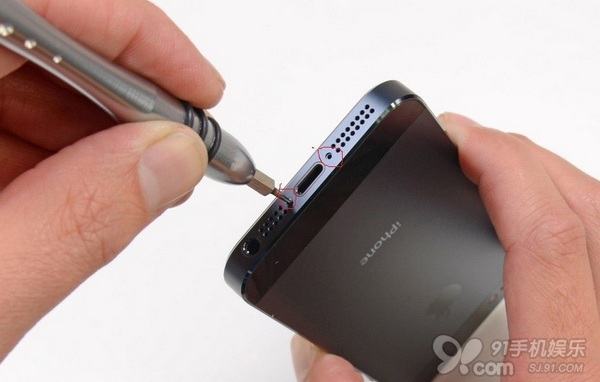
步驟一:卸下底部兩顆螺絲
使用梅花(五角)螺絲刀即可。
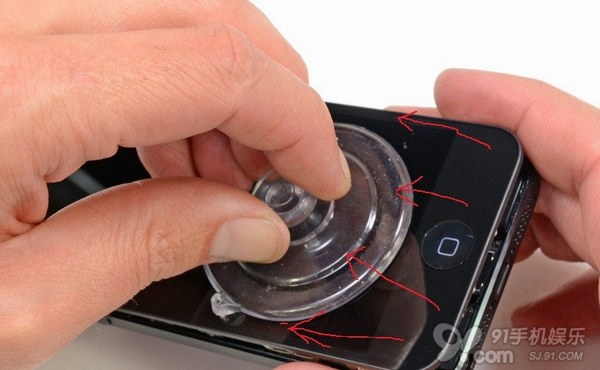
步驟二:用吸盤開啟前螢幕
從機身底部起手,慢慢往頂部掀開。動作一定要慢,因為螢幕上緣與主機板之間還連著排線。
切记:不需要拆下螢幕排線。
步驟三:找到後相機模組
打開後就能看到後相機總成,位置在機身內部的右上角。附圖僅供參考邊角卡榫的樣子,同樣沒有必要拆開排線。
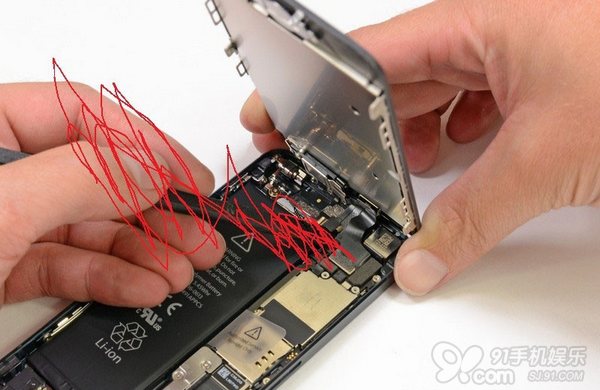
接著用小鑷子輕輕把右上角的相機模組挑起即可(手指直接拿也可以)。
步驟四:了解它的固定方式
這顆相機完全沒有螺絲固定,只是安放在那個位置,靠前面板的壓力壓住。特別注意:前螢幕面板右上角有一個小凸起,正好卡進中殼右上角——這就是固定相機的關鍵。
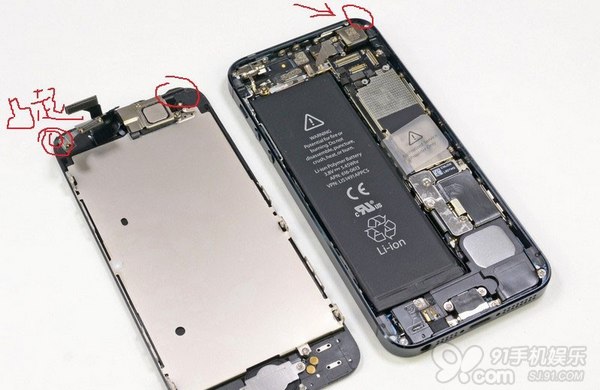
步驟五:清理與複裝
用鑷子夾起相機,以棉簽清除灰塵與痕跡,再搭配相機用的吹氣球把細塵吹乾淨。
最後把相機擺正,將前面板裝回,確認左右上角的卡榫都完全卡到位。這個動作同時能解決螢幕不平整、電源鍵漏光、下緣按壓異聲等問題。
提醒一句:拆機前請先評估保固狀態與自身動手能力,操作不熟練反而可能造成更大的損害。
- 上一篇文章: 別再買錯:iPhone 與 iPod touch 各代機型辨識指南
- 下一篇文章: 搞懂這些名詞,刷機才有底氣:Android 術語入門