
aTimelogger 時間記錄工具完整評測:把一天花在哪裡看清楚
aTimelogger 是相當人性化的時間記錄工具,下載後可直接使用,也能依個人習慣做偏好設定。以下依序走過各個畫面。
計時首頁
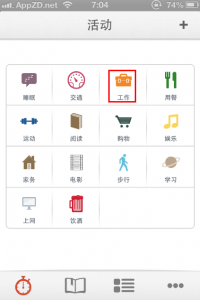
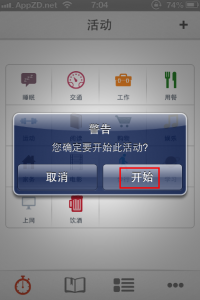
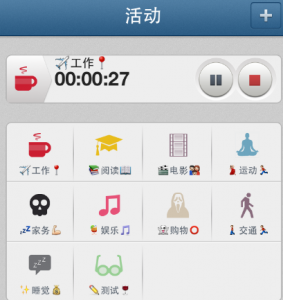
下載完成後打開,首頁會列出你的活動類別。點「工作」時會先跳出確認,詢問是否開始這個活動。
按「開始」確認計時啟動(若不想每次都被問,可在設定中關掉提示)。
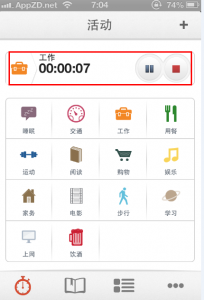
計時進行中的畫面如下。
歷史紀錄
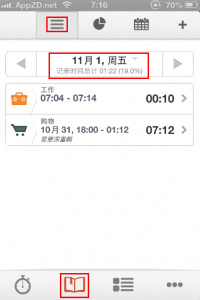
第二頁是歷史活動紀錄,可選擇依活動顯示或依時間軸顯示(在「設定」中切換),目前畫面是依活動顯示。
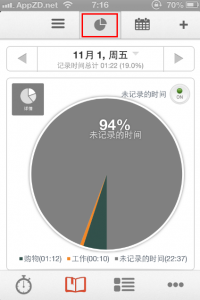
圓餅圖統計
這頁最直觀——一眼看出你的時間究竟花在哪些地方。
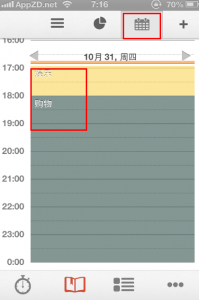
時間軸檢視
另一種是時間軸呈現,實用性見仁見智,不過看著一大片色塊還挺有成就感(或罪惡感)。顏色本身可以自訂。
手動補記
如果你有強迫症,不想讓時間軸留白,可以點右上角的「+」建立新活動。這裡有三種狀態可選,最常用的是「結束狀態」,也可以直接建立一段已經結束的活動。
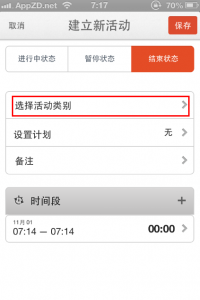
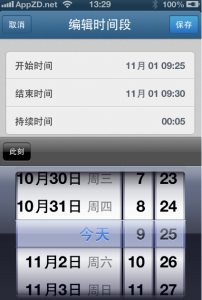
接著選擇活動類別,再「編輯時間段」——開始與結束時間都可自行調整。預設值設計得很貼心:「開始時間」會自動帶入上一筆活動的結束時間,「結束時間」則是當前系統時間。
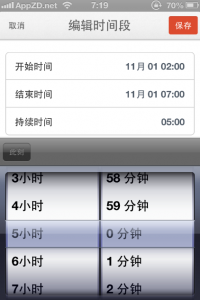
時間設好後還能加備註,然後按右上角「儲存」。
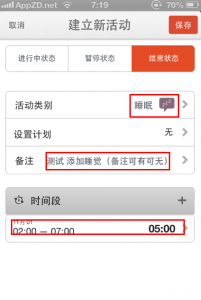
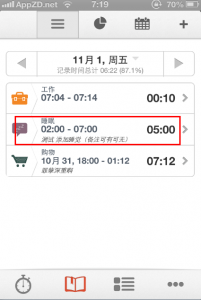
這就是剛剛補上的一筆紀錄。
活動類別管理
第三頁是活動類別。點左上角的小工具鈕可以自訂排序,排好後的順序就是首頁顯示的順序。
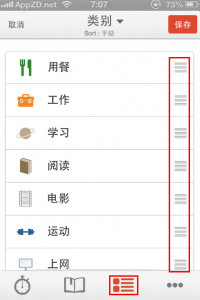
「類別」下拉可選擇排序方式,一般選手動即可。想新增活動項目(例如「寫程式」或「瑜伽」),點右上角加號。
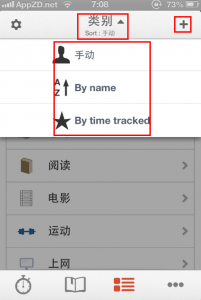
若要新增單一項目,選擇活動類別後即可。
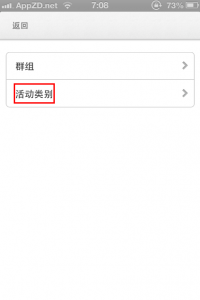
建立類別時,「名稱」、「圖示」與「顏色」都能自訂,選項相當豐富;不夠用還能自行擴充,甚至自繪一套圖示。要求再刁鑽也能滿足。
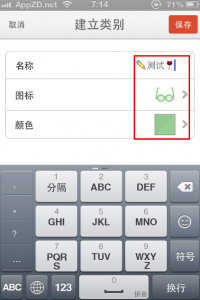
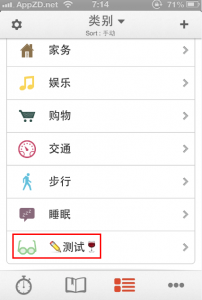
這是我新增的「測試」類別。
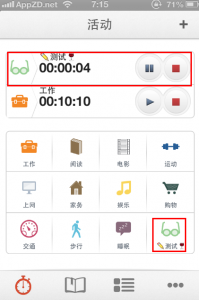
回首頁看一下成果。
若某個預設類別不合用,點進它的詳情頁就能編輯。
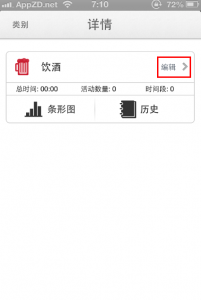
與新增時相同,名稱、圖示、顏色都可改;不需要的話直接刪除。
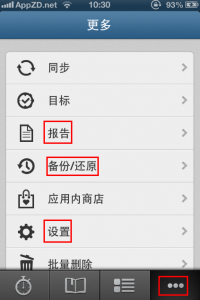
設定頁
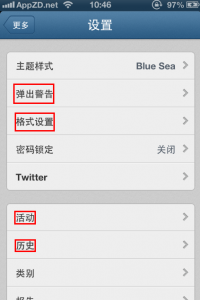
第四頁是設定,圖中標出我常用的幾個選項。
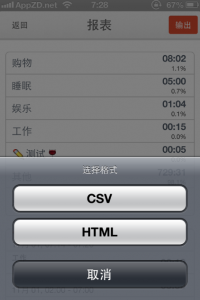
「報告」可輸出報表,提供 CSV 與 HTML 兩種格式,以郵件寄送。
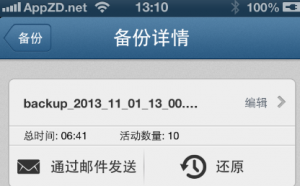
備份與還原同樣透過郵件傳送檔案,按「編輯」可刪除舊備份。
設定選項頁面如下,標紅處是我常調整的項目。
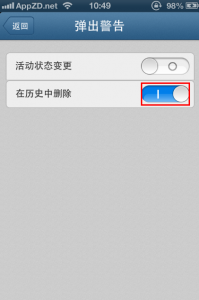
建議把「活動狀態變更」的彈窗警告關掉,操作會順很多;第二個選項則務必打開,否則容易誤刪紀錄。
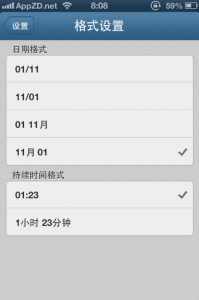
格式設定基本維持預設就好,看哪種順眼用哪種。
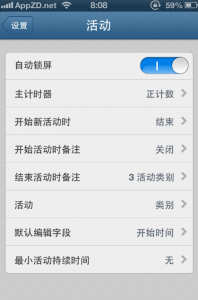
活動選項也大多沿用系統預設。
「歷史紀錄」對應第二頁,「歷史清單」與「圓餅圖」各有「時間排序」與「類別排序」兩種,看個人偏好。
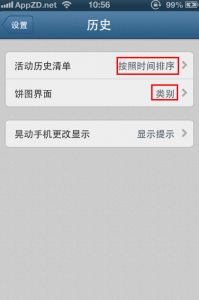
「更多」頁滑到最底端是進階設定。
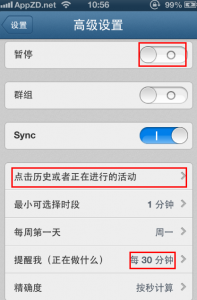
這是開啟「暫停」後的樣子,除了看著有趣,實用性不高——按鈕太小容易點歪,還不如直接結束活動再重開。
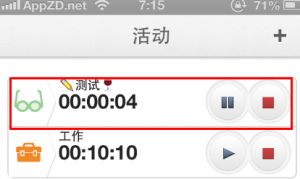
開啟「點擊歷史或正在進行的活動」可以進入相關設定。
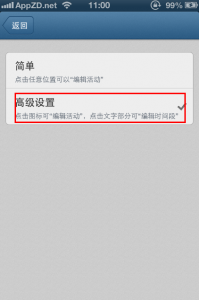
在「進階設定」中可以編輯活動時間段:點選歷史紀錄裡想修改的活動類別即可。
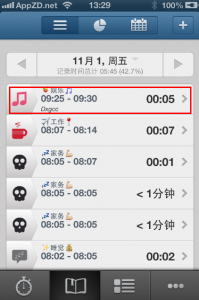
改完儲存就完成了,相當方便。
以上大致是我常用的設定,寫得比較匆忙,希望對你的時間管理有幫助。若你有其他不錯的工具也歡迎推薦。
一個搭配技巧
我把 aTimelogger 與越獄插件 Activator 的「從螢幕頂部狀態列向下拖」手勢一起用,設定為在「任意位置」觸發。這樣不必解鎖 iPhone 也能快速叫出 aTimelogger 記錄。我幾乎不用通知中心,試過很多手勢後覺得這個最順手。而且它與通知中心並不衝突:往下滑一下是 aTimelogger,滑兩下才是通知中心。
時間管理是個大題目,工具只是輔助,關鍵還是在於願意持續記錄。祝大家都能找到適合自己的方法。
- 上一篇文章: iPhone 5 怎麼刪聯絡人?兩步就能清掉過期資料
- 下一篇文章: iOS 越獄到底是怎麼做到的?從內核漏洞談起