
iOS 7 五大耗電元凶,找出來關掉就對了
iOS 7 從發布起就爭議不斷,原因之一是它推翻了長期的擬物化風格,全面轉向扁平化,同時加入控制中心、AirDrop 等過去沒有的功能。諷刺的是,這些新特性中有一部分正在悄悄消耗你 iPhone 的電池壽命——而且往往不是那些顯眼的亮點功能,而是藏在層層選單裡的「耗電分子」。以下從五個方向著手。
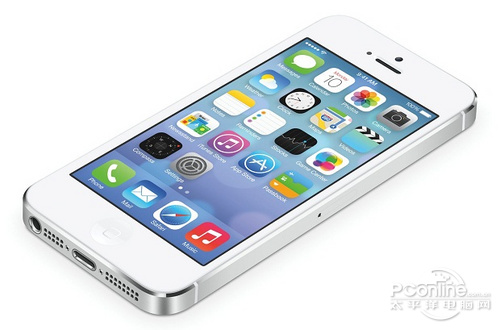
iOS 7,你覺得耗電嗎?
1. 後台 App 更新
這個功能讓你在切換多工時,背景 App 仍保持活躍。問題在於預設情況下所有 App 隨時都在準備刷新,等於持續偷走寶貴的電量。
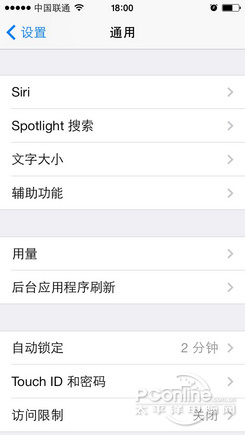
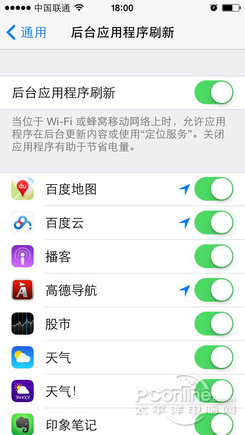
解法:設定 → 一般 → 後台 App 重新整理,全部關掉或逐一挑選。
2. App 自動更新
自動更新有時會抓來一些你不需要的版本,既佔網路也佔時間。蘋果說它在功耗上做了優化,但沒事關著總是安心。
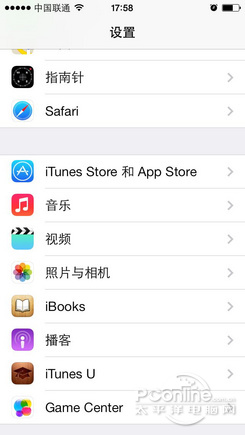
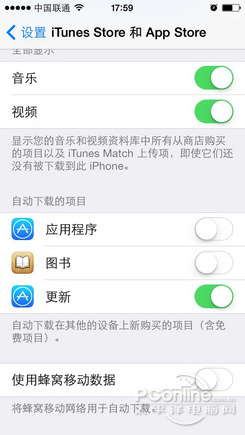
解法:設定 → iTunes 與 App Store,關閉「更新」,之後偶爾自己去 App Store 看一眼新版即可。
3. 定位服務與「常去地點」
手機的電量有很大一部分花在定位上,地圖類 App 尤其明顯。把不需要的應用揪出來,整體效益遠大於不便。
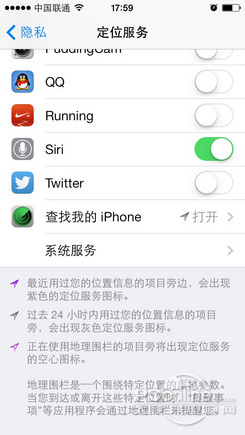
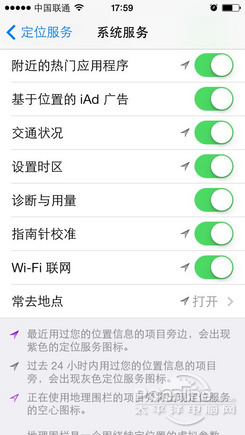
解法:設定 → 隱私 → 定位服務 → 系統服務。這裡的六個項目裡,有些能提升體驗,有些則同時拿走你的隱私與電量。建議關掉「以位置為基礎的 iAd 廣告」與「常去地點」。
4. Spotlight 搜尋的索引範圍
Spotlight 能搜尋任何內容,但代價是它得持續爬取新資料並建立索引,這是相當耗電的運算。把不需要的索引類別關掉,通訊錄(電話號碼)這類必要的保留即可,有聲書、備忘錄、提醒事項等能關就關。
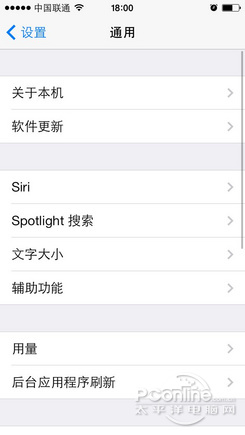
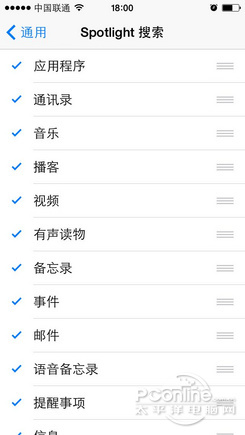
解法:設定 → 一般 → Spotlight 搜尋,取消勾選沒必要的項目。
5. 動態與視差效果
iOS 7 加入大量動畫,但對多數人來說這些效果偏裝飾性。更麻煩的是,它們不只吃電,也會讓運算資源吃緊的機型出現卡頓。若不特別鍾愛,建議關掉。
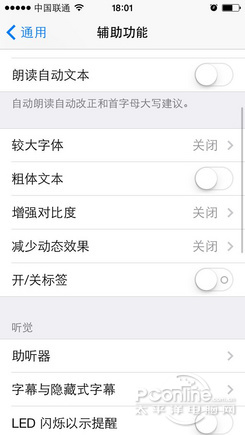

解法:設定 → 一般 → 輔助使用 → 減少動態效果。
這五項做完,多數人都能感受到明顯差異,而且幾乎不影響日常使用習慣。
- 上一篇文章: 舊 Mac 也能拿到 iWork:切個語言就有免費更新
- 下一篇文章: iPhone 怎麼直接撥分機?一個逗號就搞定