
不越獄在 iPhone 上看網頁原始碼:用一個 Safari 書籤搞定
這個技巧對一般使用者沒什麼用,但對前端開發與除錯來說相當實用。
iOS 上的 Safari 不能直接檢視網頁原始碼。有 Mac 的話可以透過 Safari 網頁管理員連線除錯,沒有的話通常只能越獄後安裝 ViewSource 這類插件。以下這個做法不必越獄,步驟多一點,但確實可用。
步驟
1. 先把下面這段程式碼複製到 iOS 裝置的剪貼簿:
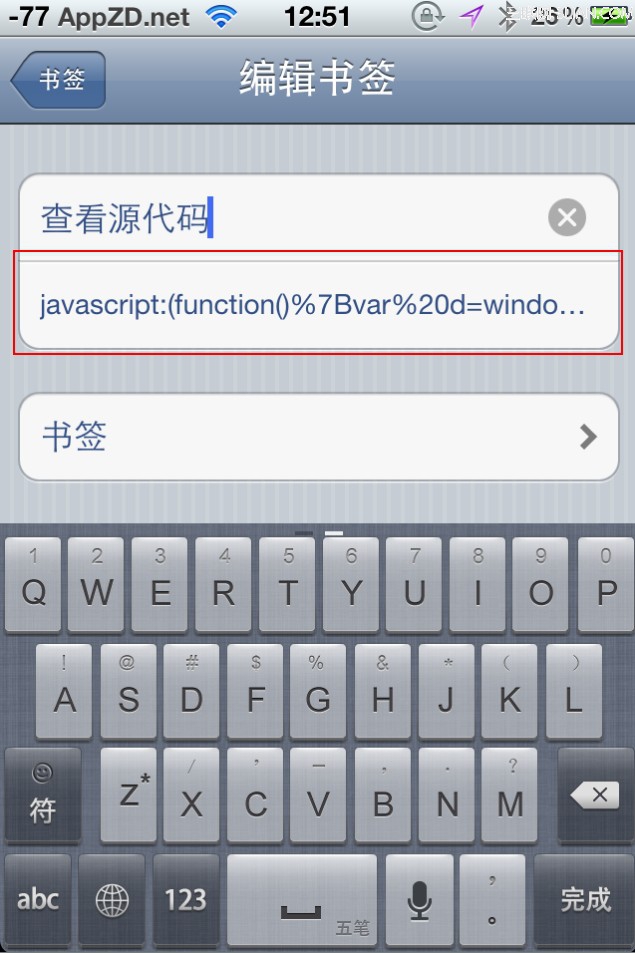
javascript:(function(){var d=window.open("about:blank"),a=d.document;a.write("<>");a.close();var b=a.body.appendChild(a.createElement("form"));b.setAttribute("method","post");b.setAttribute("action","https://ole.michelsen.dk/viewsource/?uri="+location.href);var c=b.appendChild(a.createElement("input"));c.setAttribute("type","hidden");c.setAttribute("name","DOM");c.setAttribute("value",encodeURIComponent(document.documentElement.innerHTML));b.submit()})()
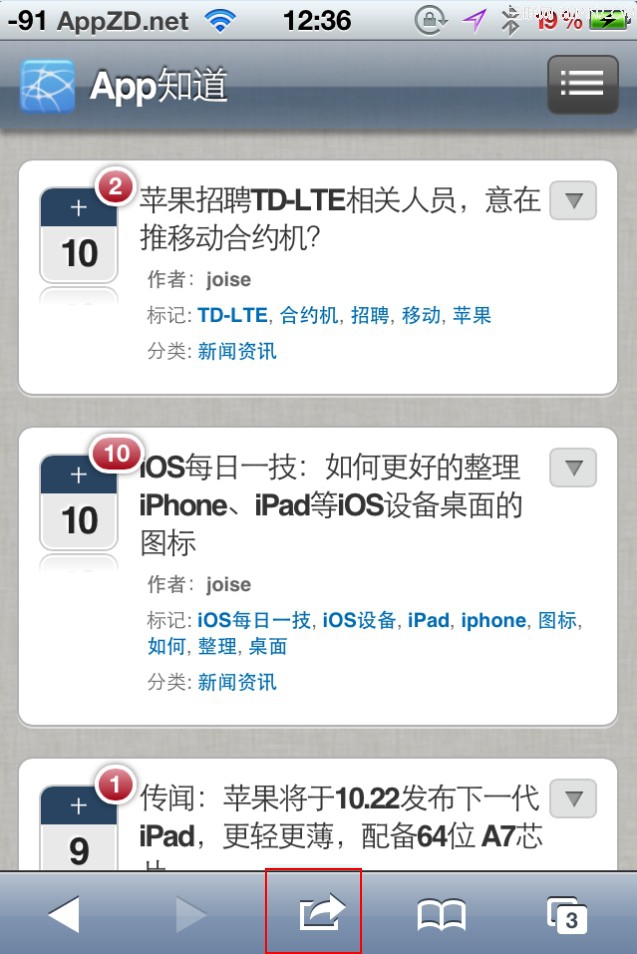
2. 打開任一個網站,點擊下方分享按鈕。
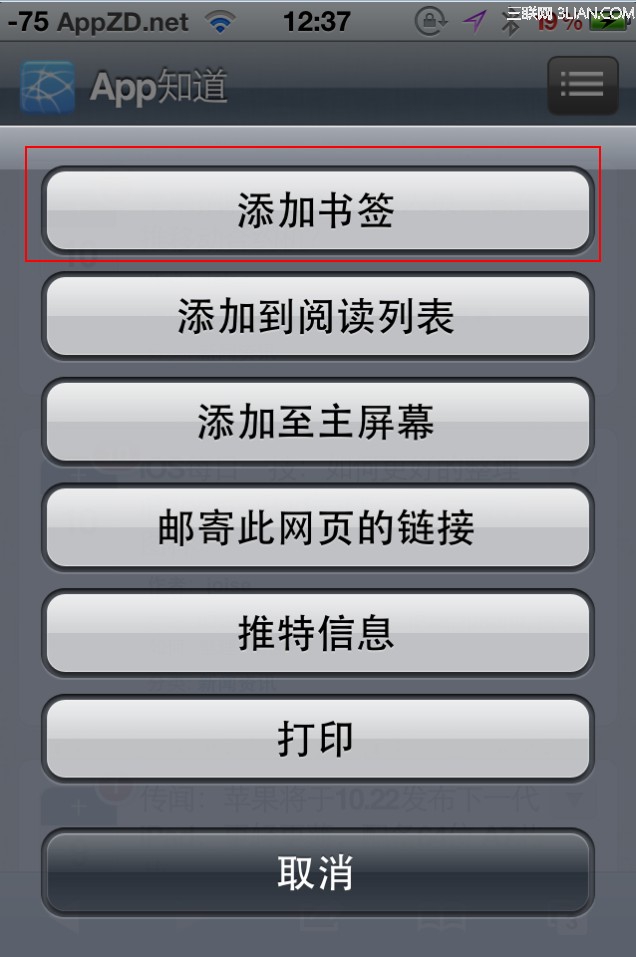
3. 在分享視窗中選擇「加入書籤」。
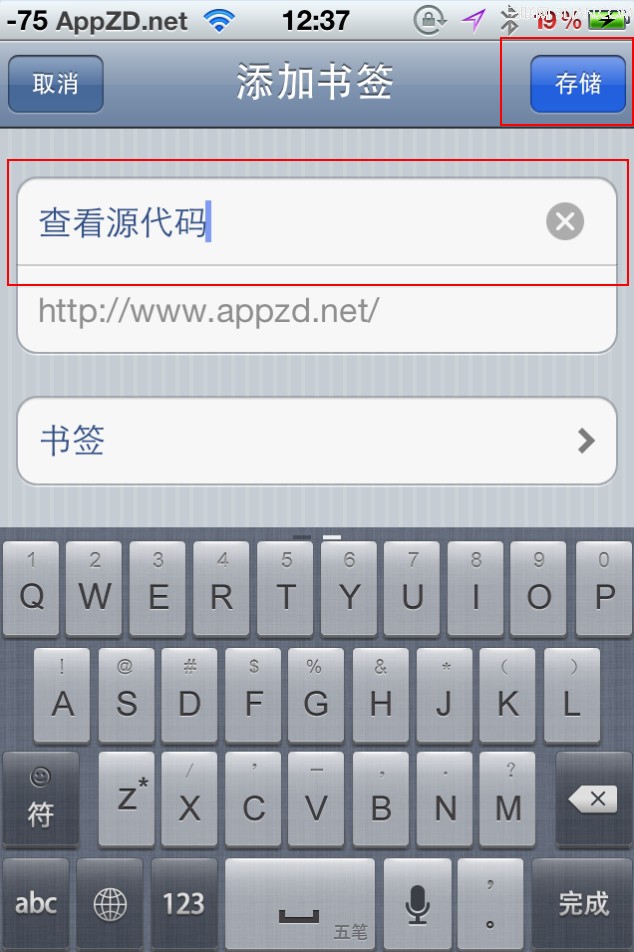
4. 在書籤編輯視窗中,把名稱改為「查看原始碼」並儲存。
5. 再點書籤按鈕並按「編輯」。
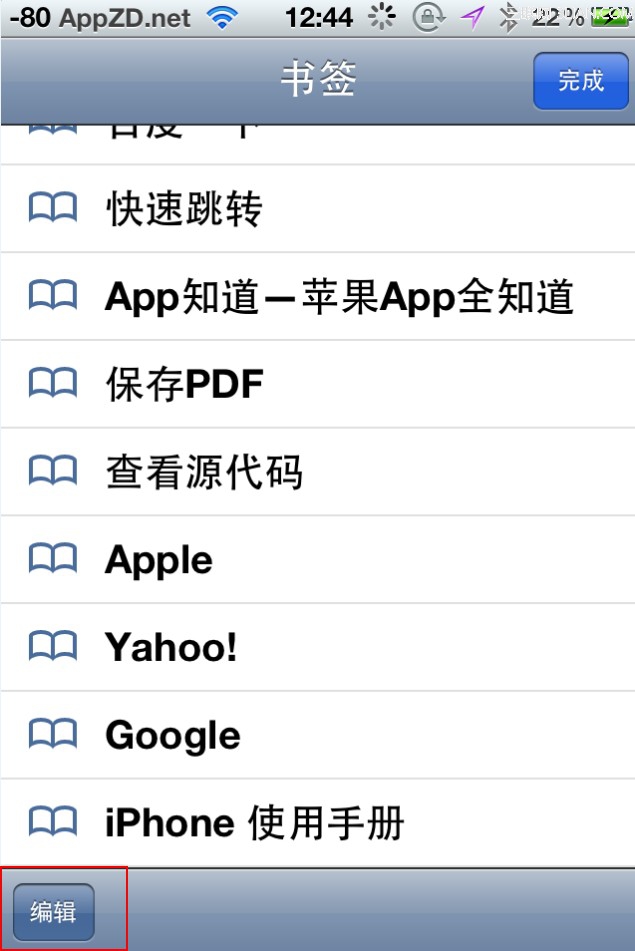
6. 點進「查看原始碼」這個書籤的編輯頁。
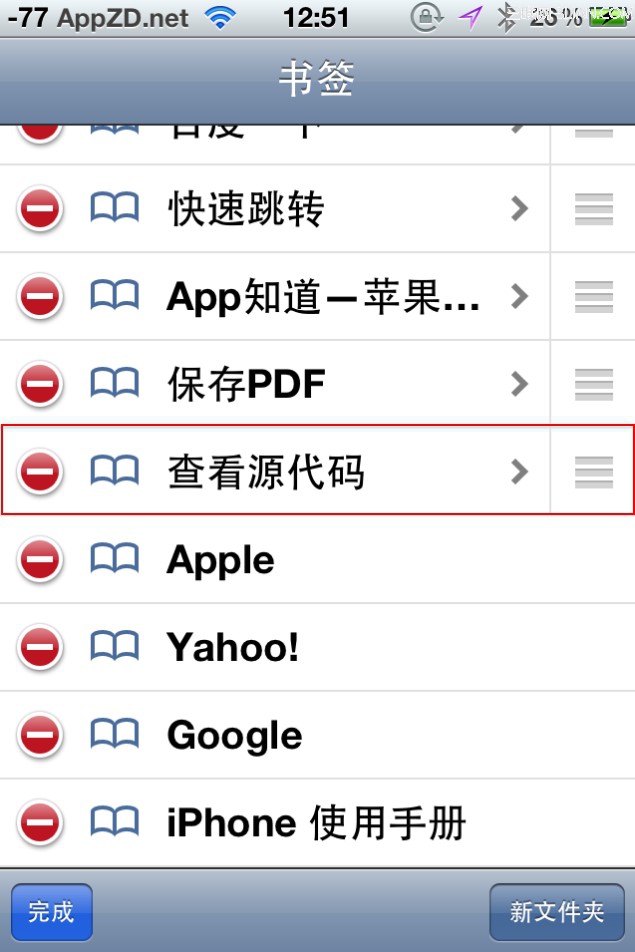
7. 把書籤的網址換成第 1 步複製的程式碼,儲存。
8. 完成。回到任一個網頁,點書籤按鈕再選「查看原始碼」,就會開啟一個新視窗,裡面即是該頁的原始碼。
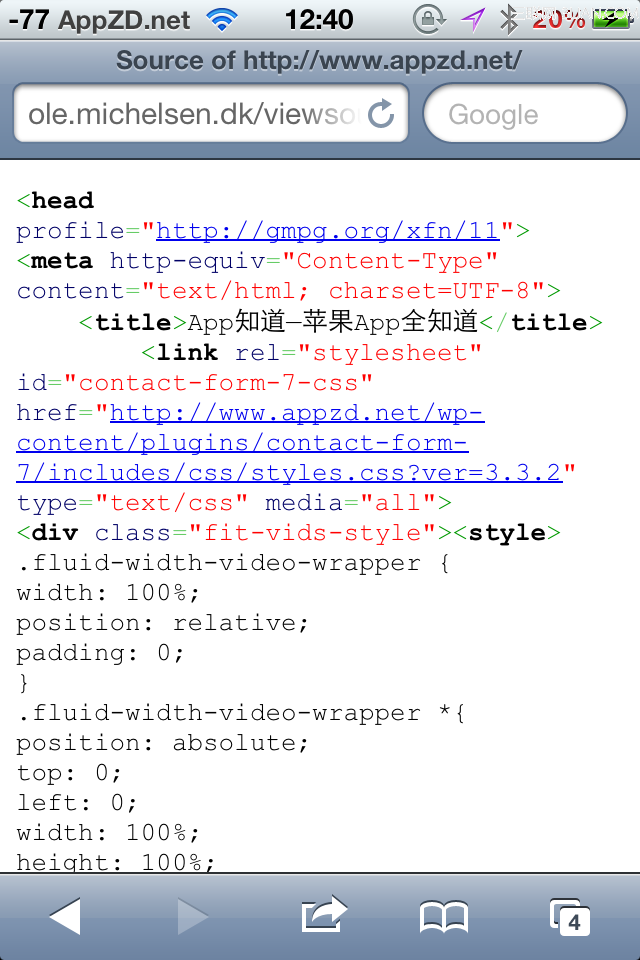
打完收工。
它的原理與限制
這是一段 bookmarklet:點擊時,它會讀取當前頁面的 DOM,把內容 POST 到一個線上檢視服務,再由對方格式化顯示。因此有兩個前提:一是必須連網,二是原始碼會經過第三方伺服器。
第二點值得留意。若你正在處理含機密資訊的內部系統或未公開的頁面,把 DOM 送到外部服務並不合適,這時還是應該用 Mac 上的 Safari 網頁管理員本機除錯。另外,這個方法看到的是「執行後的 DOM」,與伺服器端原始 HTML 可能有差異,這在排查動態產生的內容時反而是優點,但也別把它當成檢視原始回應的工具。