
在 Mac 上裝 Windows 8:不靠官方支援也能跑起來

Mac 使用者偶爾總有想用 Windows 程式的時候。最方便的解法是虛擬機——Parallels Desktop、VMware Fusion、VirtualBox 都能用,不必重開機就能執行,代價是效能打折。對大多數文書與工具類需求,這個折扣可以接受。
但電玩是例外。虛擬化環境下 3D 效能大幅削弱,用 VirtualBox 甚至完全沒有加速,加上多數 Mac 的顯示晶片本來就無法與同價位的 Windows 機器相比,結果自然不理想。
要玩遊戲,就得用 Boot Camp 灌原生 Windows,靠蘋果提供的驅動讓硬體正常運作。問題是蘋果更新 Windows 驅動向來不積極:當年支援 Windows 7 落後了約三個月,Windows 8 面臨的情況也類似。科技媒體 Arstechnica 索性不等官方,直接在 2011 年款 iMac 與 2010 年款 MacBook Air 上裝了 Windows 8,並把過程記錄下來。
事前準備
1. 一台可執行 OS X Mountain Lion 的 Mac,可用磁碟空間至少 20GB(越多越好)。
2. Windows 8 或 8 Pro 的產品金鑰,以下假設為 64 位元版本。
3. 若 Mac 有光碟機,或使用 2011 年以前的 MacBook Air,需要 Windows 8 安裝 DVD(更早的 Air 還需外接光碟機)。
4. 若是 2011/2012 年款 MacBook Air,或任何沒有光碟機的機型,需要外接光碟機加 DVD,或 4GB 以上 USB 隨身碟加 Windows 8 ISO 檔。
5. 一個 FAT 格式的外接硬碟或空白 CD/DVD,用來存放 Windows 驅動程式。
安裝流程
從 Spotlight(或「應用程式 → 工具程式」)啟動 Boot Camp 助理。它會分割磁碟、下載所需驅動到外接硬碟,並(對無光碟機的機型)從 ISO 製作 Windows USB 安裝碟。
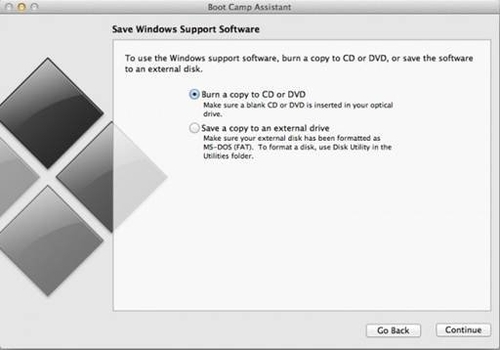
圖:用 Boot Camp 助理下載 Windows 驅動程式。
老款 Mac 的使用者會遇到一個卡點:安裝程式仍要求 Windows 安裝 DVD,完全沒有製作 USB 的選項。奇怪的是 2009、2010 年的 MacBook Air 也一樣,而這些機器出廠時根本沒有光碟機,所以機主得先弄來一個外接光碟機才能繼續。
格式化磁碟後,讓 Boot Camp 助理重新啟動,把 Windows 裝進新建的 Boot Camp 分割區。切記:要把該分割區格式化為 NTFS,但不要刪除它——刪掉會破壞分割區,得從頭再來。
Windows 本身的安裝很單純:輸入金鑰、建立帳號,最難的部分就過去了。看到「開始」畫面後,插入存放 Windows 支援檔案的外接硬碟,執行 setup.exe。
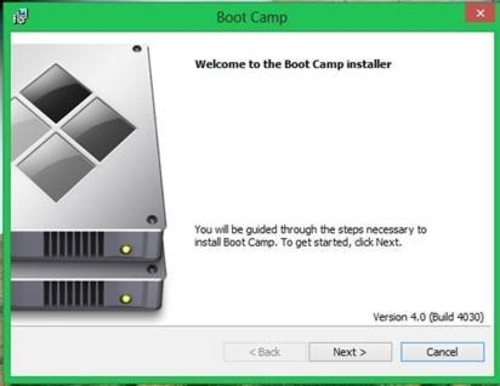
圖:安裝 Boot Camp 支援軟體。
Boot Camp 安裝過程大致不會出錯,接受預設值等待即可,它會裝上蘋果的驅動與 Apple Software Update,最後提示重新啟動。
多數相容 Windows 7 的程式與驅動也相容 Windows 8,這條規則同樣適用於不少 Boot Camp 元件,包括以唯讀方式存取 Mac 的 HFS+ 分割區。在 Boot Camp 控制面板中,可以選擇預設開機分割區並調整其他設定,操作方式與在 OS X 中相同。
圖:部分重疊視窗效果在 Windows 8 中無法使用。
確實有一些小毛病,例如某些重疊視窗效果失效、無法存取 FileVault 加密的分割區,但不至於造成系統層級的問題。
驅動才是真正的難題
對遊戲玩家而言,最大的障礙在這裡。依機型不同,你可能需要另外找驅動——部分 2009、2010 年款採用 NVIDIA 晶片組,得單獨下載晶片組驅動。
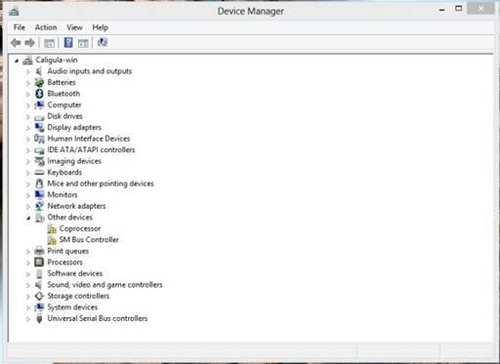
圖:這台 MacBook Air 的 NVIDIA 晶片組缺了幾個驅動,但容易解決。
更麻煩的是版本過舊,尤其是顯示晶片驅動。Boot Camp 4.0 於 2011 年夏季推出後就沒再更新,因此附帶的驅動往往已經好幾個版本之前。
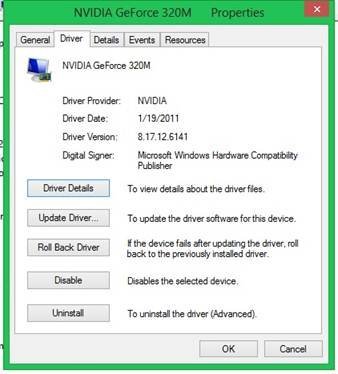
圖:驅動程式的版本可能很舊
好消息是更新只要點幾下。蘋果 PC 用的是標準顯示晶片,因此可直接使用標準 PC 驅動。動手前先確認自己機型用的是哪顆 GPU,再去對應廠商官網抓 64 位元 Windows 8 版本。
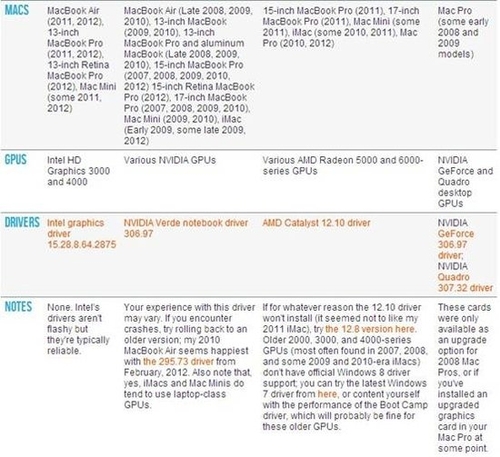
圖:這張對照表相當完整,但不可能涵蓋所有 GPU 型號。
Retina 顯示的縮放問題
部分 MacBook Pro 配備 Retina 螢幕。在 15 吋 Retina MacBook Pro 上裝 Windows 7 時,200% 縮放的效果參差不齊:部分元素清晰,部分模糊。
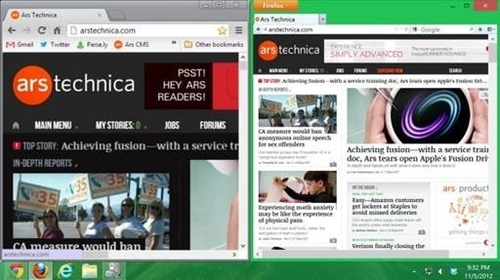
圖:在 Retina 裝置上,用不同瀏覽器開啟同一個網站的效果。
Windows 8 沒有根本改善。同樣的問題仍在:有些圖示與文字銳利,有些(包括滑鼠游標)模糊,最大的毛病還是不一致——同一個系統裡,A 程式看起來很好,B 程式一團糟,還有些程式完全忽略縮放設定。
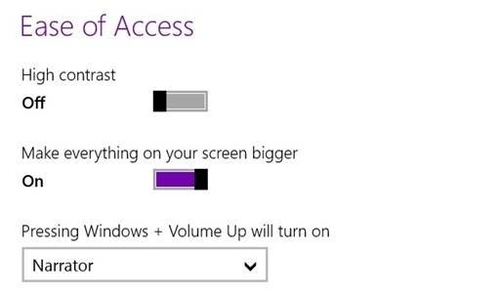
圖:「開始」畫面有獨立的縮放設定,可從「開始 → 控制台 → 輕鬆使用」開啟「讓您檢視螢幕上的項目更容易」。
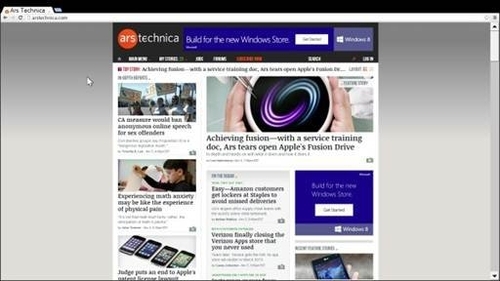
圖:多數 Metro 應用表現良好,Chrome 等仍有問題。
Metro 應用整體稍好一些。內建的郵件、日曆,以及《紐約時報》、Kindle 等常用 App 放大後都不錯,但並非全部都行,Chrome 的 Metro 版就是反例。
結論
Mac 的機型組合太多,很難一概而論。但整體而言,在你的 Mac 上跑 Windows 8 不會有致命問題。官方支援的效果或許更好,但不等它,現在裝起來也不會有大礙。真正需要花時間的,是裝完之後手動追一次驅動版本。
- 上一篇文章: 不越獄也能把「報攤」等原生 App 藏起來
- 下一篇文章: iOS 需要「優化」嗎?談談內存清理工具的真相