
iPhoto 與 iMovie 玩法教學:修圖剪片一次搞定
短短幾年,App Store 已經收錄近百萬款應用,這也是許多人捨不得離開 iOS 的重要原因。其中當然不乏蘋果自家設計師的作品——雖然只有 15 款,卻款款是精品,可惜近半採付費模式且價格不低。好消息是,庫克把 iWork、iPhoto 與 iMovie 當成 iOS 7 的贈品送了出來。先前我們介紹過 iWork 三件套,這次就來深入聊聊娛樂向的 iPhoto 與 iMovie。

玩攝影拍電影:編輯帶你玩轉 iPhoto/iMovie
輕鬆玩美圖:iPhoto
iPhoto 是集瀏覽、美化與分享於一身的相片工具。市面上同類產品不少,國外的 Instagram、大陸的美拍系列都屬此列,但論人性化細節,iPhoto 仍有自己的優勢。
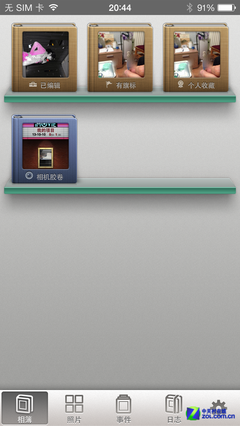
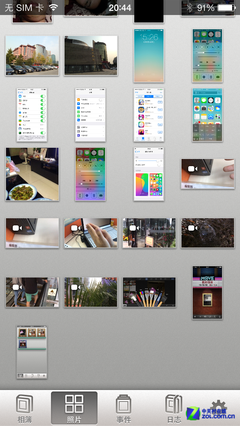
iPhoto 介面
整體來看,iPhoto 分為相簿、相片、事件與照片日誌四個部分。由於它是跨平台應用,可以透過 iCloud 讓 Mac、iPad 等裝置自動同步,這就是蘋果的「照片串流」:在 Mac 的 iPhoto 中點擊「照片串流」圖示即可查看;反過來把照片從圖庫拖到該圖示上,也會出現在 iOS 裝置的照片串流裡。
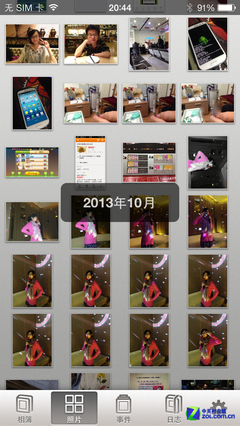
時間軸顯示
所有作品都集中在相簿與相片中,以相片牆形式呈現。新版針對拍攝日期做了優化,上下翻閱時會標出拍攝時間並以時間軸排列,想找某個時候的照片變得容易多了。
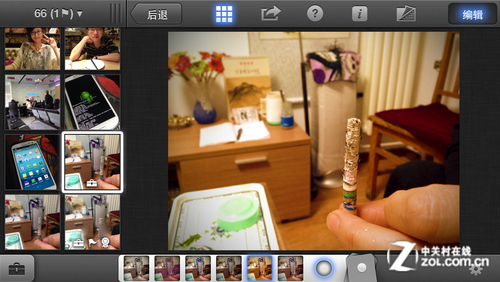
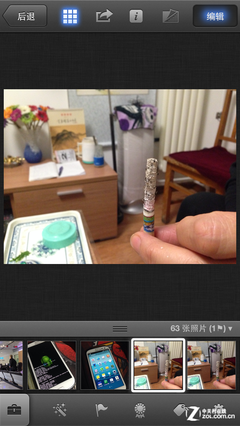
相片瀏覽效果
iOS 版功能雖比 PC 版精簡,但操作體驗並未打折。點擊放大、左右滑動瀏覽都很順手;除了內建標記功能,它在編輯美化上的實力更為突出——感光、裁切之外,飽和度、修復、去紅眼、銳化與特效濾鏡應有盡有。
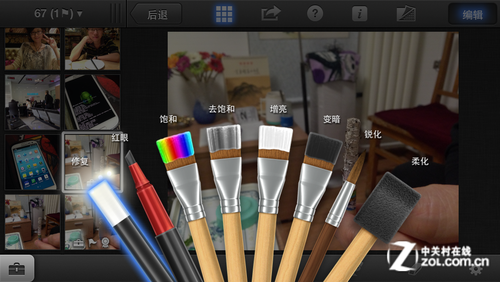
多種筆刷效果
修復工具以畫筆形式呈現,時尚又好理解,實際用起來不輸桌面修圖軟體,足以秒殺不少美圖 App。濾鏡部分則按色系分門別類,每個色系底下又有若干細項,同一張照片在不同濾鏡下會呈現完全不同的調性。
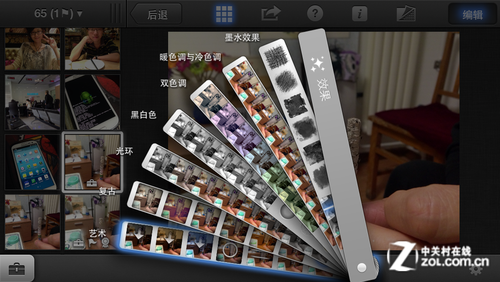
多種濾鏡
雖然 iPhoto 沒有跟上「模擬單反」的潮流,聽起來像少了點什麼,但搭配 iPhone 本身的拍攝能力,這些功能其實已經足夠。最後還能把成品分享到各大社群平台,或傳給朋友、直接列印。與其糾結技術,不如好好享受 iPhoto 帶來的樂趣。
一秒變身好萊塢導演:iMovie
目前最新的 iPhone 已全面支援 1080p 錄影,不少人甚至用它拍微電影,這時候 iMovie 就格外有用。
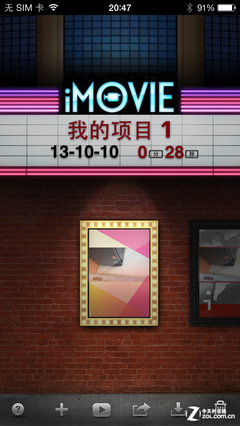
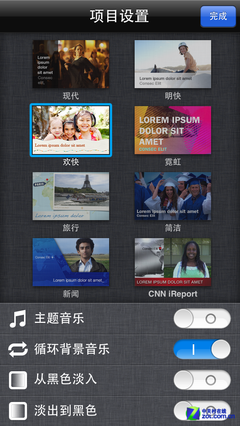
iMovie
手機上的影片剪輯軟體不多,難點不在技術,而在能否做到「極簡易用」——畢竟剪片比拍照專業得多。值得讚許的是 iMovie 做到了,甚至可說是傻瓜級別的直覺。
對一款手機剪輯工具來說,需求無非是加背景音樂、配音、修剪與播放,這些在 iMovie 裡一目了然。而且打開就有一段素材等著你剪,非常省事。
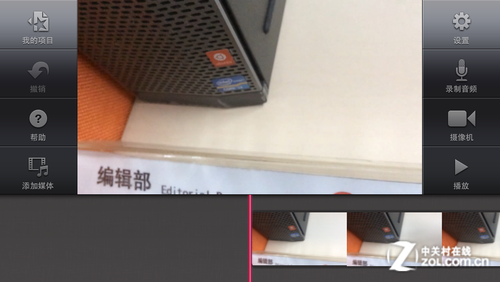
拖動剪輯影片
介面下方是時間軸,拖動影片即可剪掉片頭片尾,雙擊影片能叫出還原/刪除選項;上下掃動可分割片段,兩指開合則能縮放時間軸以便精細檢查。
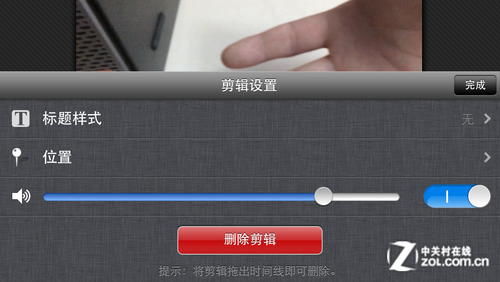
復原剪輯
應用還內建多種主題,包含現代、明快、旅行、歡快與新聞等風格。選好主題後,會自動套用對應的標題、轉場與專屬配樂;即時切換主題時,圖形也會依影片中的位置和數據自動更新。
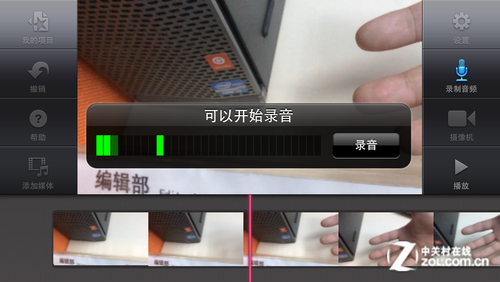
加入錄音
完成之後可以選擇中型、大型與 HD 三種尺寸輸出,除了在各裝置間同步,也能透過 iCloud 雲端儲存或對外分享,跟家人一起享受成果。對家庭用戶來說,這樣的工具比一台攝影機實用得多。
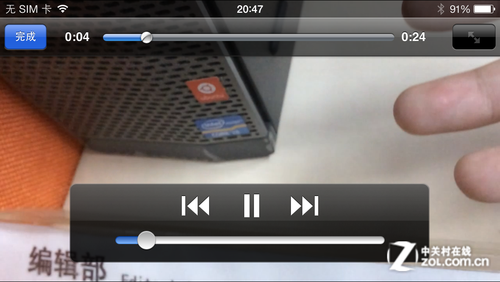
播放效果
作為兩款面向大眾的重量級應用,iPhoto 與 iMovie 並不急著追流行,而是把「好用」與「人性化」做到位。無論功能還是實用性,都值得收藏——剛入手 iPhone 的人可別忽略了它們。
- 上一篇文章: 网购 iPhone 5s 別吃虧:真假配件辨識指南
- 下一篇文章: 圖解 iOS 7.0.3 的 iCloud 鑰匙串設定與用途