
iOS 7 八個省電技巧,讓續航撐得更久
編輯:iOS 相關教學
iOS 7 正式版上線後,被抱怨最多的就是耗電——很多人撐不到半天就得找插座。以下八招,可以幫你有效延長續航。
一、停用 AirDrop
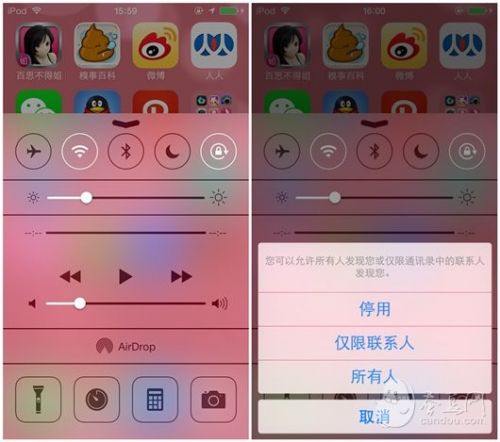
AirDrop 能透過藍牙在多台裝置間分享檔案,只要把檔案拖到好友頭像上就能一對一傳輸。但日常多半用不到,不用時建議直接「停用」;每次啟用後再關閉時,記得順手把藍牙也關掉。
停用方式:從畫面底部向上滑動叫出控制中心,點擊【AirDrop-停用】。
二、定時清理背景程式
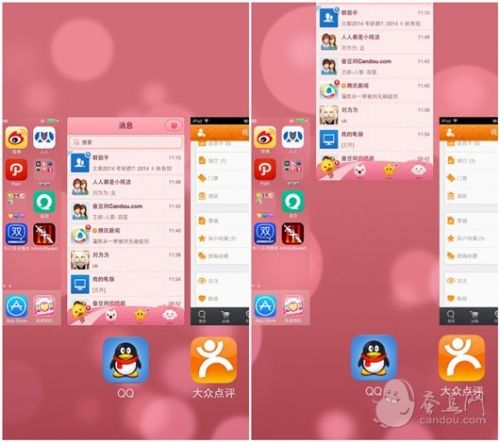
背景程式太多不只吃電吃流量,也會拖累系統反應。iOS 7 的多工介面已經不再用長按刪除,改成把程式預覽卡向上滑掉。
三、關閉背景App重新整理
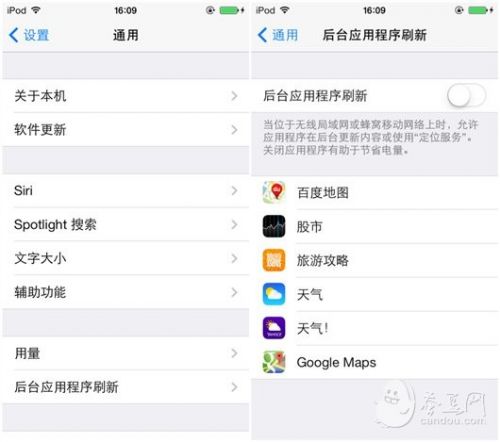
這是 iOS 7 的新功能:在 Wi-Fi 或行動網路環境下,允許 App 在背景更新內容或使用「定位服務」。定位對電力與流量的消耗都不小,若沒有特別需求,建議直接關掉。
路徑:設定-通用-背景App重新整理-關閉
四、關掉不必要的通知
第一次開啟新 App 時,系統都會詢問是否允許通知。雖然可以直接拒絕,但還是有些軟體會自動預設開啟並持續推送,這些都是隱形的耗電來源,可以到通知中心逐一關閉。
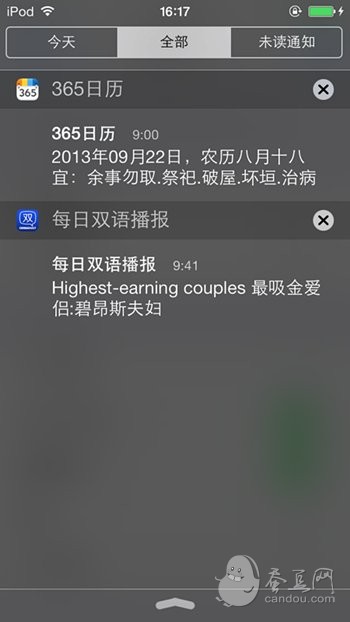
路徑:設定-通知中心

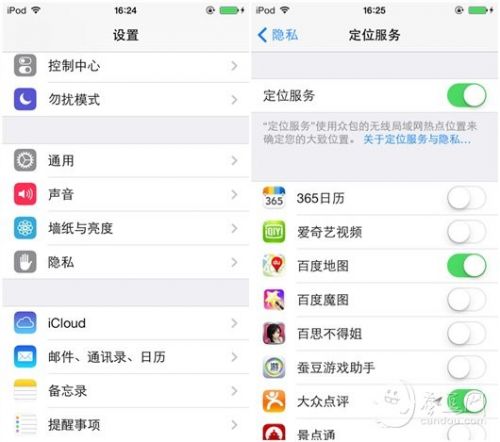
五、關閉 App 的定位服務
看影片、玩遊戲這類完全用不到位置的 App,就別讓它取得定位權限了。
路徑:設定-隱私-定位服務
六、關閉 Siri
Siri 是個好用的語音助理,但真的每天用嗎?如果不常用,關掉它也能省下一份電力。
路徑:設定-通用-Siri-關閉
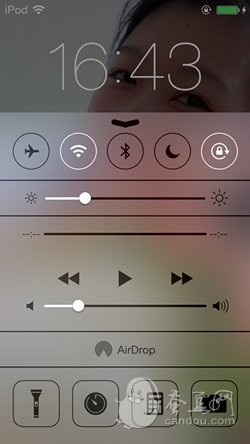
七、隨時調整亮度
螢幕亮度越高越耗電,夜間使用時太亮的光線對眼睛也不好。iOS 7 在鎖屏狀態下從底部上滑就能直接拉動亮度滑桿,養成隨手調整的習慣對電量與眼睛都有幫助。
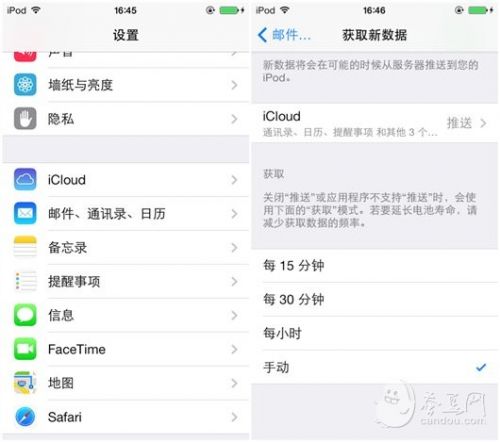
八、調整郵件推送頻率
如果不急著收信,把推送改成手動或較長的抓取間隔,也能省下不少電。
路徑:設定-郵件、通訊錄、日曆-獲取新資料-手動
- 上一篇文章: PushPrivacy:讓推送通知不再洩漏訊息內容
- 下一篇文章: iPhone 5s 慢動作錄影有多強?每秒 120 張的戏剧效果