
iOS 不越獄也能換圖示:IconER 自製主畫面教學
編輯:iOS 相關教學
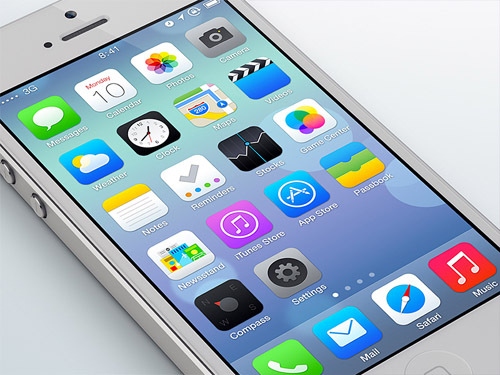
必須承認,iOS 的介面設計質感相當出色,但再漂亮的東西看久了也會膩。想自己美化一下,卻發現不越獄似乎只能換換桌布——這個限制其實有解,以下示範如何在不越獄的情況下更換主畫面圖示。
它是怎麼做到的
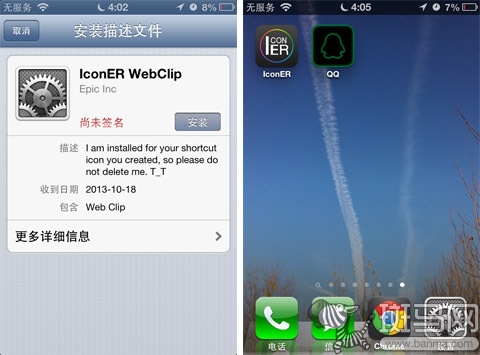
關鍵是一款名為《IconER》的應用。原理並不複雜:它會把自製圖示與指定的應用關聯起來,作為一則捷徑,再由 Safari 加到主畫面上。因此每次透過自訂圖示開啟程式都會經過 Safari 轉一手,原本的原圖示仍需保留(可以都收進資料夾裡)。若你對流暢度很講究,或許還是升級 iOS 7 體驗原生介面更合適。
挑一個喜歡的圖示
開啟 IconER,可看到依風格分類的多套圖示模板。
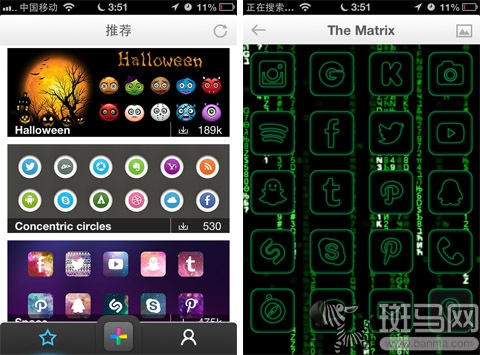
點選心儀的圖示後,在彈出選單中選「儲存」會把它收進右下角「個人中心」的下載頁;若直接選「加入主畫面」,則會跳到設定階段。
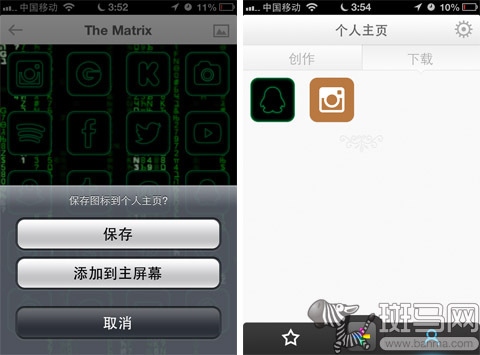
設定關聯的應用
在個人中心選取已挑好的圖示,依提示輸入要顯示的名稱,並在「加入連結」處選擇要關聯的功能。
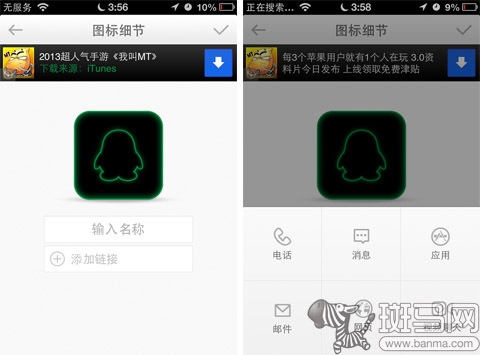
這裡以取代 QQ 為例,點選「應用」後在清單中找到 QQ 即可。
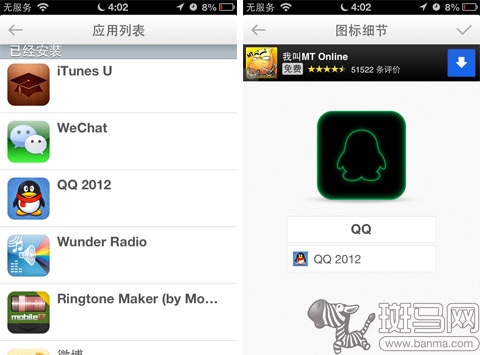
最後點右上角「√」,依提示確認安裝描述檔,自訂圖示就會出現在主畫面。
自己動手做一個
除了套用現成模板,也能原創。點擊應用下方彩色的「+」按鈕進入創作介面,可自由組合各項元素。
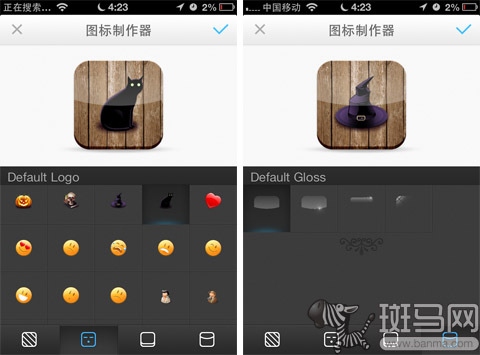
底圖、Logo、邊框與玻璃高光四類元素可分別替換,也支援從相簿或相機匯入自訂底圖。個人建議只保留底圖與玻璃高光,效果通常最好;再加系統預設的 Logo 與邊框,反而容易顯得突兀。
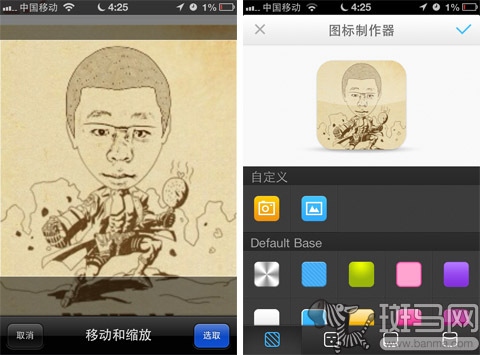
完成的作品會存在「個人中心」的「已創作」分頁,後續設定方式與下載的圖示相同。
整體來說,這款應用上手門檻低,雖然啟動環節還有優化空間,但圖示呈現效果相當完整,喜歡 DIY 美化的朋友值得一試。目前正值限時免費,有興趣的人別錯過。
- 上一篇文章: 怎麼刪掉 iTunes 資料庫裡的重複項目
- 下一篇文章: iPhone 5s 螢幕總成更換全攻略:拆機到換屏圖解