
iTunes 文件共享方法教學
編輯:iOS 相關教學
iTunes 的文件共享功能可用來在電腦與 iPad 應用程式之間傳輸文件,例如 Keynote、Pages 與 Numbers 等 iWork 應用程式。
連接裝置
1. 使用 USB 傳輸線將 iPad 連接到電腦。
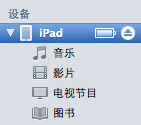
2. 開啟 iTunes,從左側「裝置」中選擇 iPad。
3. 點擊「應用程式」,向下捲動到頁面底部。
若看不到「文件共享」,代表目前沒有支援文件共享的應用程式。
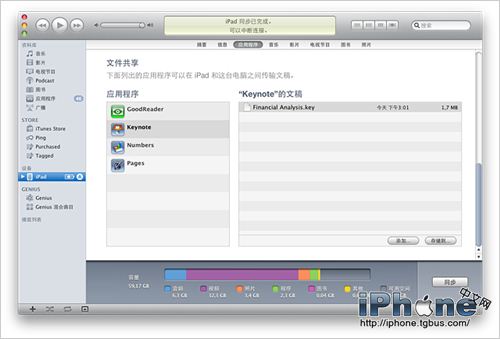
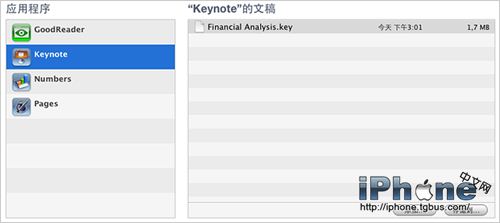
4. 在文件共享列表中選擇應用程式,可查看與該應用程式相關的文件。
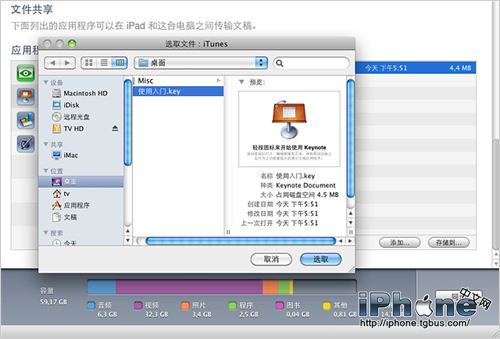
5. 將文件拖曳到「文稿」列表,或點擊「新增」選擇電腦中的文件,即可傳送到 iPad。
6. 在 iPad 上打開 Keynote、Pages 或 Numbers。
7. 進入文稿管理器畫面。

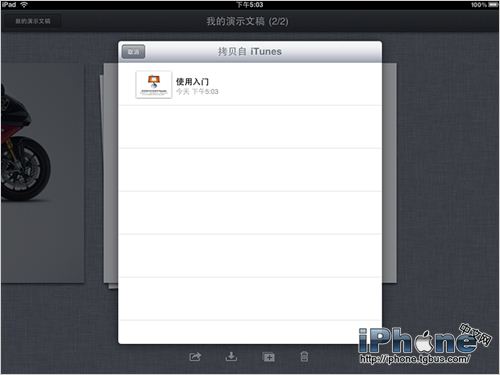
8. 點擊左側第二個按鈕,再選擇「從 iTunes 拷貝」。

9. 開啟「從 iTunes 拷貝」視窗後,即可看到已傳輸的相容文件。
- 上一篇文章: iPhone 版《飛天鯨魚》攻略與玩法介紹
- 下一篇文章: iTunes 如何添加書籍與製作 EPUB 電子書