
愛思助手獲取開機密碼的完整方法與注意事項
一、準備工作
1、原裝連接數據線(這點非常重要!後面會說明原因);
2、選擇電腦最好的 USB 接口(如桌上型電腦後端、且不鬆動的接口);
3、關閉電腦的螢幕保護(這並非必須,但由於有些密碼獲取時間很長,為了方便觀察,個人仍建議這麼做);
4、最後也是最關鍵的:要有耐心(一般耗時都遠大於刷機和越獄),也要有信心(對愛思助手的信心)。
二、獲取開機密碼的啟動操作
1、把手機連接到電腦(確保連接線穩固、USB 接口不鬆動),開啟愛思助手;
2、點擊愛思助手「工具箱」中的「高級玩家」;
3、點擊右側選單中的「讀取裝置開機密碼」,愛思助手顯示如下:
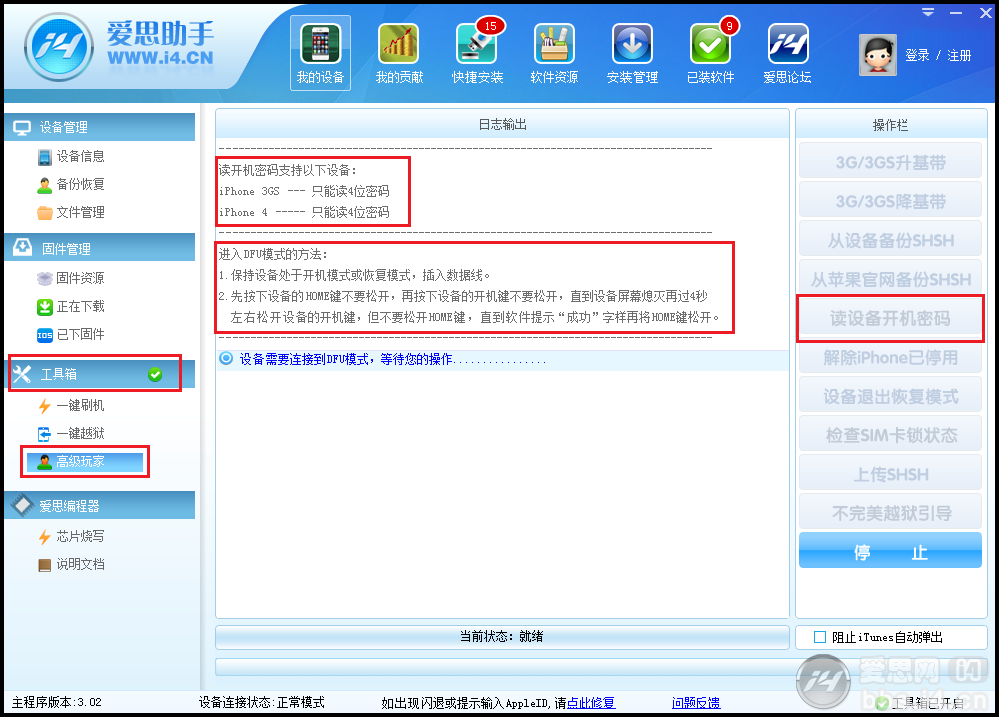
4、手動操作,進入 DFU 模式:愛思助手要獲取開機密碼,必須進入裝置 iOS 系統的內核,因此必須確保裝置進入並始終處於 DFU 模式(進入 DFU 模式是玩家必備的基本功,其方法愛思助手標註得很清楚,這裡不再贅述)!
三、獲取開機密碼的過程
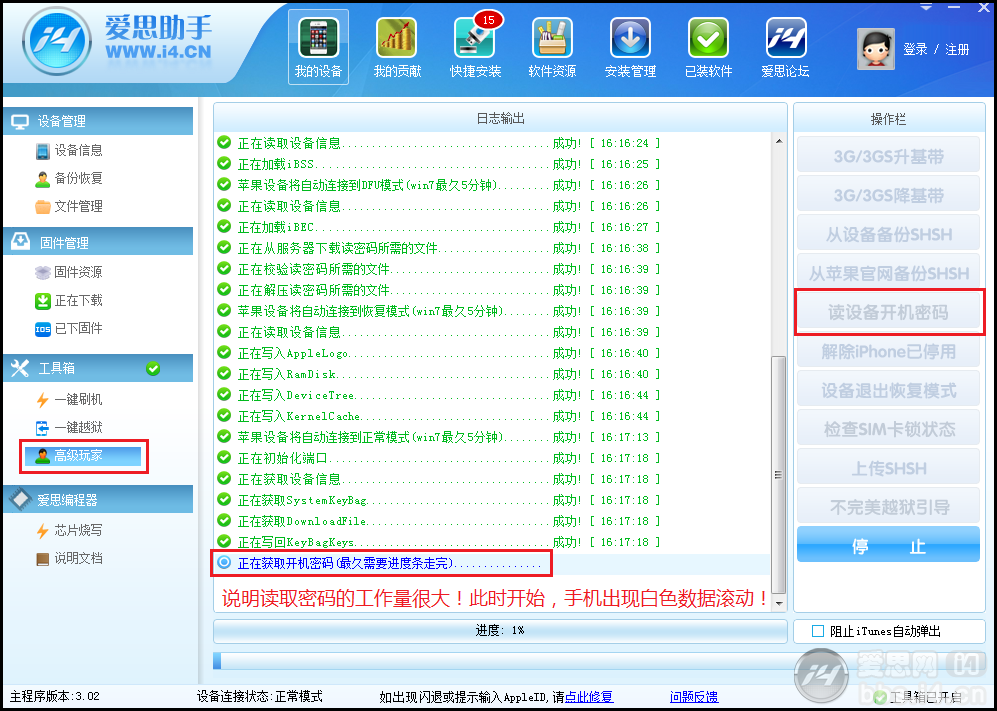
裝置一旦進入 DFU 模式,愛思助手便立即開始「獲取開機密碼」!顯示如下:
與此同時,手機螢幕會立即出現白色數據不斷向上翻滾的畫面:
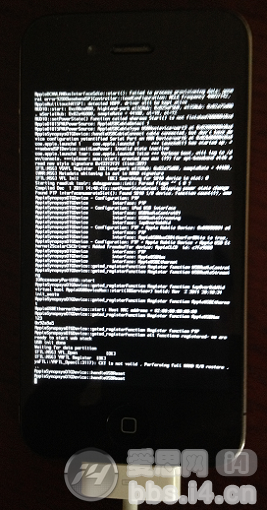
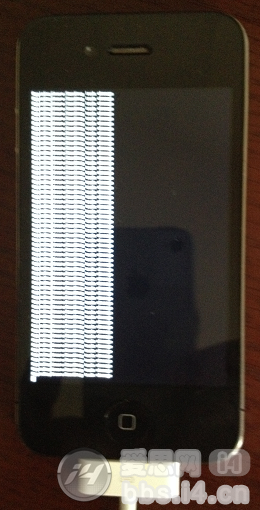
透過上圖的顯示,相信朋友們應該能理解我為什麼強調必須使用「原裝連接數據線」和「好的 USB 接口」了吧?!
朋友們只需要思考一個問題:「開機密碼」的作用是什麼?是防止他人操作你的手機!這相當於 iOS 為所有應用設置了一道「防火牆」!愛思助手必須進入 iOS 的內核才能獲取!而在這個過程中,愛思助手要透過 USB 接口與連接數據線,和裝置之間進行「巨大數據量」的「交換」!稍微了解「數據傳輸」的朋友都知道:在傳輸過程中,一個錯誤碼都不能出現!只要出現差錯,就會導致「整個數據包」傳輸失敗!自然也就無法獲取開機密碼了!
有朋友會問:我的裝置和愛思助手能連接、也能進入 DFU 模式,那我的連接線和 USB 接口總該沒問題吧?!這個觀點看似有理,但其實大錯特錯:
1、連接數據線是多芯的,芯線與芯線之間實際上就是一個電容,多芯就是多個電容分布的合成!只有原裝連接線才是「接口阻抗最匹配」的(山寨貨不可能匹配)!
2、USB 接口也是如此!電腦前端的 USB 接口因經常使用,容易鬆動和接觸不良!這都會導致「接口阻抗不匹配」!
因此,接口阻抗失配並不會對簡單的連接和小數據量傳輸造成影響,但對大數據量傳輸來說,卻是致命的!
我雖然年紀輕,但我的專業就是數字傳輸,所以有這些基本的專業知識!
四、獲取開機密碼成功結束
在整個獲取過程中,朋友只需要耐心等待,無須任何操作(雖然電腦可以多工操作,但個人並不建議在此期間去操作其他東西!電腦是個說不清道不明的東西,玩了多少年,誰敢說能把它都吃透)!愛思助手會自動為你完成工作!最終,獲取密碼成功!愛思顯示如下:
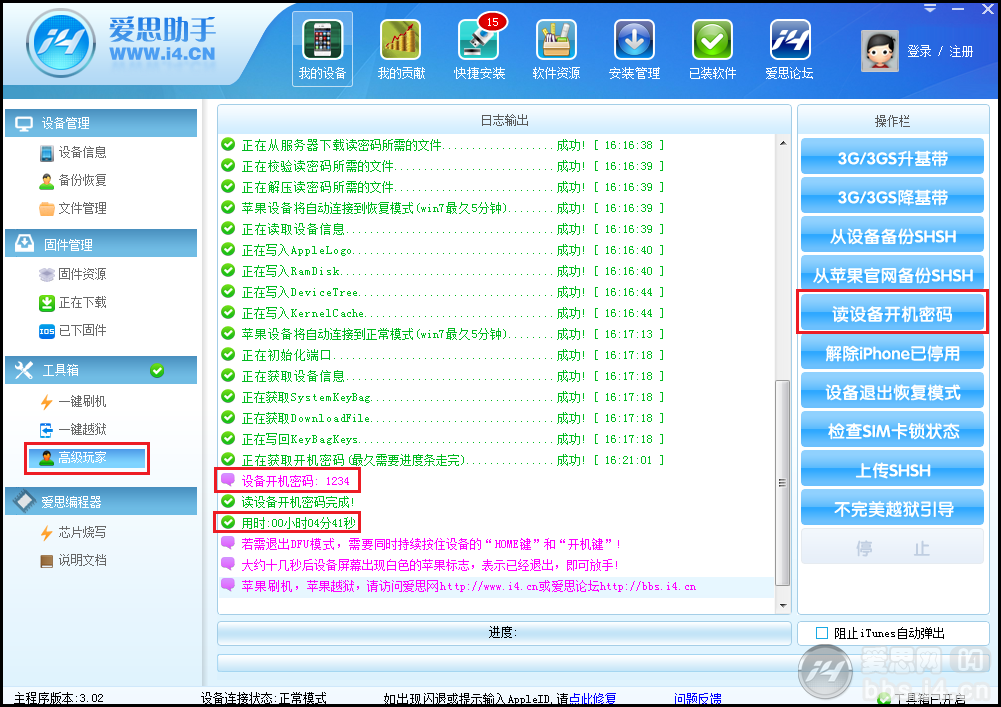
因為我是做實驗,設置了非常簡單的密碼:1234。即便如此,獲取時間仍長達 4 分 41 秒!比我刷機、越獄的時間還長!
為了再次驗證愛思助手的可靠性,我又設置了一個較複雜的密碼,愛思助手再次成功獲取!顯示如下:
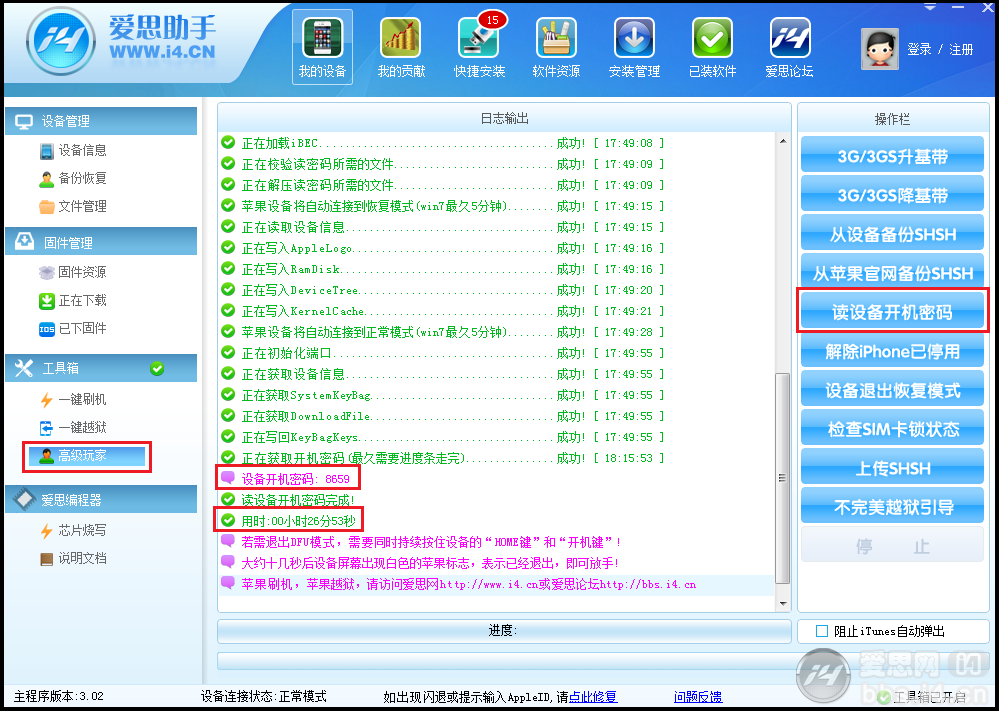
這次長達 26 分 53 秒!現在朋友們應該清楚我為什麼強調要有足夠耐心、也要對愛思助手有足夠信心了吧?!
五、給我們的啟示
1、愛思助手獲取開機密碼,目前只支援 iPhone 3GS 和 iPhone 4!對 iPhone 4S 和 iPhone 5 不支援!因為它們採用 A5 處理器,CPU 架構完全不同!所以使用 iPhone 4S 和 iPhone 5 的朋友要慎重保存自己的開機密碼!一旦忘記或遺失,愛思助手目前也愛莫能助!
2、愛思助手獲取開機密碼,目前只支援「4 位數密碼」!朋友們只要想一想:以 0-9 這 10 個數字為例,不重複的 4 位數排列組合就有數千種(網上說是 3000 種);而其中若有重複,4 位數的排列組合就要近萬種(網上說是 9999 種)!朋友們設置密碼時務必別超過 4 位數!否則愛思助手目前同樣愛莫能助!
3、愛思助手是由電腦軟體自動運行,沒有任何人為因素摻雜其中,是不會犯錯的!而朋友們的裝置千差萬別,並且在讀取密碼前會有各種人為干預與操作!比如說,有位朋友誤信網上說法,把 iOS 系統中有關密碼的檔案刪除了(雖然 iOS 系統又自動加回了這個檔案,但檔案內容已完全不同)!這樣愛思助手還能獲取得到嗎?!
因此:
(1)密碼一旦忘記,朋友們不要做任何其他操作,而應立即使用愛思助手讀取!
(2)如果獲取失敗,首先要檢查(連接線、USB 接口,包括電腦)並反省(有沒有其他誤操作)自己!而不要一味責怪愛思助手!
- 上一篇文章: 愛思助手通訊錄導入失敗怎麼辦?
- 下一篇文章: 愛思助手越獄圖文教學,一步步輕鬆完成