
手把手教你修改蘋果 iPhone 桌面背景
編輯:iOS 相關教學
近段時間,我們手機中國一直在教大家如何打造自己的 iPhone,包括如何更改桌面主題、如何調整圖示位置、如何自訂鈴聲、如何漢化等等。其實蘋果 iPhone 的可玩之處遠不止這些,今天手機中國的編輯再教大家一招——修改桌面背景,讓你的自訂主題更加完美隨心。
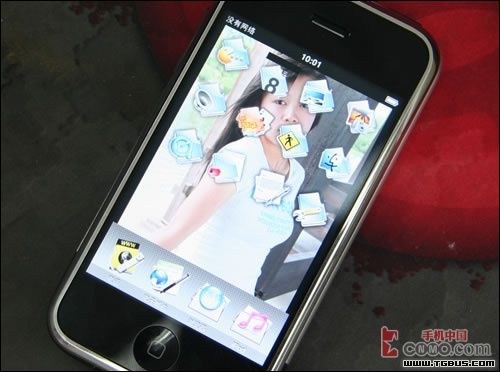
更改過的蘋果 iPhone 主題
Step 1:
首先我們需要一張大小為 320x480 的圖片,為方便大家學習,我們準備了一張,可點擊此處下載。然後需要用到 Fireworks 這個工具,原因之前說過——蘋果 iPhone 的圖片皆為 .png 格式,所以 Fireworks 是製作這種格式圖片的最佳工具。

準備好的圖片
Step 2:
利用之前教過大家製作圖示的過程,把這些圖示一個一個對應到這張背景圖上(這步在此跳過,若還不了解請參考這裡)。製作完成的結果如圖所示:

Step 3:
我們把圖片左右各留出 4 個像素的邊,然後用切片工具做四個切片,每個切片尺寸為 78x480,導出為 icon.png。需要注意的地方是,日曆處我們要切出一個包含背景的圖示單獨保存,並讓日曆處為鏤空的,然後保存。


Step 4:
打開 ManzanaUI.exe(使用方法請參考這裡),把保存好的所有檔案拖放到對應資料夾中(可參考 iPhone 目錄),然後把 iPhone 關機,再重新開機看看!
這裡提醒大家的是,所有圖示檔案均為 icon.png,所以保存時請建立對應的資料夾,這樣就不會上傳錯了。
- 上一篇文章: 使用 GPRS,讓你的 iPhone 能上網能通話教學
- 下一篇文章: 成功破解蘋果 iPhone 全功能之網友教程篇