
完美破解 iPhone「一鍵解鎖」新手完整教學
(注意:轉載本文時請務必註明來自「電玩巴士 iPhone 中文網」,謝謝)
本文用到的解鎖工具有 iBrickr、LOCKDOWND、wiNstaller、ManzanaUI、unlock.app,教學底部已附上下載地址。解鎖過程中請仔細閱讀教學,若有任何問題歡迎點擊這裡反映。
以下是 iPhone「一鍵解鎖」的詳細教學:
這幾天有很多網友都在詢問:自己的 SIM 卡是否能在一鍵解鎖一開始就插入?在這裡我要說明,我是一開始就把 AT&T 卡取出、換上自己的卡,最後解鎖成功的。其他情況我沒有實測過,理論上插不插 SIM 卡都無所謂,因為激活程式與解鎖程式都是針對 iPhone 本身的,否則解鎖後也不會能用任意 SIM 卡了。
1. 首先,請下載 iTunes v7.3 版本(我下載的是 7.3.1 版),然後安裝。
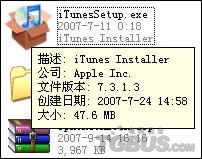
圖為 7.3.1.3 版的 iTunes 安裝檔
iTunes v7.3 下載地址
友情提示:如果你下載的 iTunes 不是 7.3 以上版本,那麼它將不支援 iPhone,也就無法啟用 iTunes 的恢復模式來進行後續解鎖步驟。
2. 用 USB 連接線把電腦與 iPhone 連接起來(我的系統是 XP SP2),接著 XP 會自動添加相關硬體,並彈出 iTunes 視窗自動連接 iPhone。
3. 若你是新機,現在會自動進入 iPhone 激活畫面,請點擊取消,接著看第 4 步;若你的機器確定是 1.0.2 系統,請直接跳到第 7 步。
4. 由於新機尚未激活,無法得知是否為 1.0.2 版本,因此這裡有兩種方法查看你的 iPhone 版本。
1)若你是最近才買的新機,可打開緊急撥號鍵盤,輸入 *3001#12345#* 後選擇「Versions」。若 Firmware version 顯示「03.14.08_G」,表示你的系統為 1.0.2,可直接看第 7 步;若顯示 04.02.04_G,則代表你的 iPhone 為最新的 1.1.1 版,本教學暫不適用於 1.1.1 新機。
2)若你的 iPhone 已激活過,現在可點擊 Settings → General → About → Version(設定 → 一般 → 關於 → 版本)查看是否為 1.0.2。(新機也可先激活、查看版本,確認是 1.0.2 後直接看第 7 步)
3)若你是新機,但 Firmware version 不是「03.14.08_G」,可以選擇用 wiNstaller 遠端下載,或直接下載 1.0.2 固件來升級。這裡強烈推薦後者,因為固件約 91M,而 wiNstaller 下載速度非常慢。
iPhone 1.0.2 固件下載地址(電玩巴士下載)
官方 1.0.2 固件下載地址(請複製下方網址,按右鍵選擇用下載工具下載):
https://appldnld.apple.com.edgesuite.net/content.info.apple.com/iPhone/061-3823.20070821.vormd/iPhone1,1_1.0.2_1C28_Restore.ipsw
5. 好,91M 的檔案終於下載完成,現在你必須把剛下載的 1.0.2 固件放進 C:\Documents and Settings\你的系統用戶名\Application Data\Apple Computer\iTunes\iphone software updates\ 目錄下。
注意:iphone software updates 這個資料夾須自行建立。(在 XP 下,Application Data 是隱藏資料夾,請點擊視窗的「工具」→「資料夾選項」→「檢視」,然後設定「顯示所有檔案和資料夾」)

6. 現在請先把 iPhone 關機,接著同時按住機身上的開機鍵與下方的 Home 鍵約 25 秒,此時螢幕會出現黃色三角,提示你連接 iTunes。請重新連接 iTunes,成功後 iTunes 會自動提示是否恢復,請選擇「是」,後面幾個提示也都選「是」即可,具體請看下方截圖。
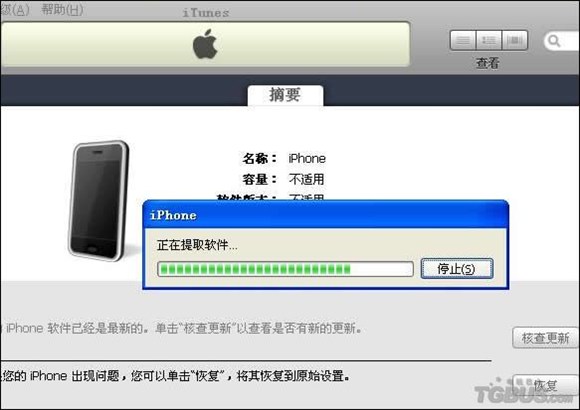
點擊「恢復」後,iTunes 會自動提取 iphone software updates 下的 1.0.2 固件
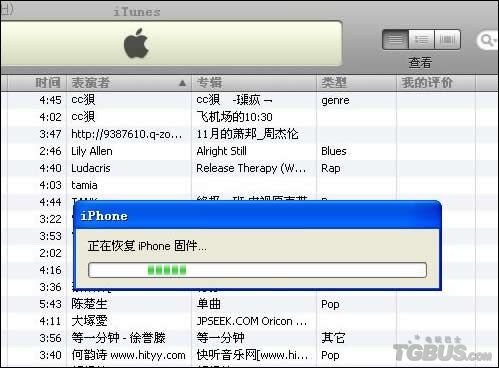
開始恢復 iPhone 固件,整個過程約需 3 分鐘。
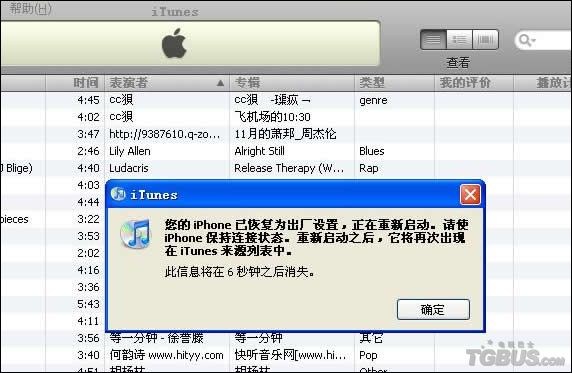
好了,恢復成功,你的 iPhone 會自動重啟,可以關閉 iTunes 了。
7. 重啟後,打開 wiNstaller 資料夾,運行 wiNstallergui.exe,點擊「jailbreak」按鈕,程式會自動開始激活破解,約需 1 分鐘。
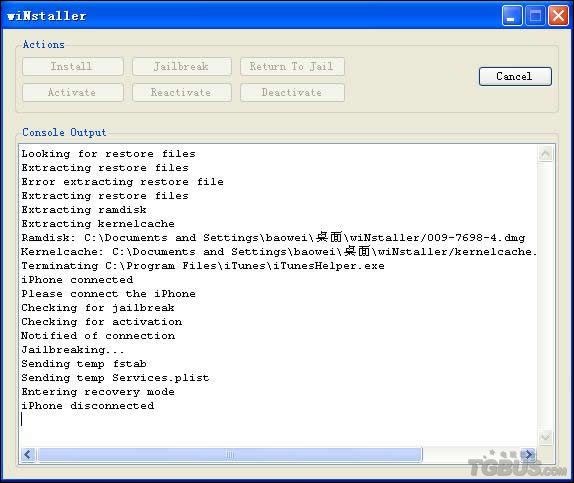
注意:請先確認 iPhone 是否連接到電腦,否則程式將無法寫入。若開啟報錯,請安裝 .net framework 2.0。
友情提示:若激活程式 1 分鐘後仍未破解成功,你可以換個目錄並重新下載 wiNstaller 試試;當然,若你沒照第 4 步 2)做,wiNstaller 會自動連到蘋果伺服器下載鏡像檔,過程非常漫長,大概要 5、6 個小時。
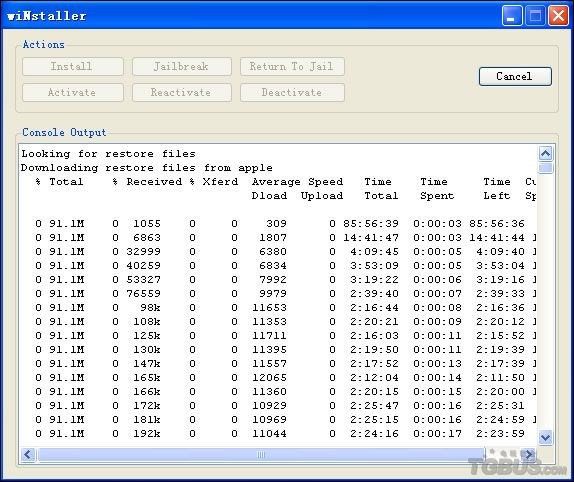
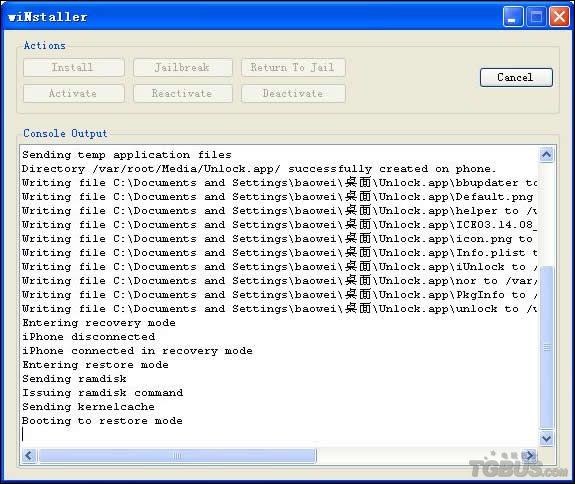
8. iPhone 激活完成後,接著點擊「INSTALL」按鈕,瀏覽並選擇本機裡下載好的「unlock.app」資料夾(裡面共有 10 個檔案),選中後會自動安裝,看到最後顯示「complete」即表示完成。
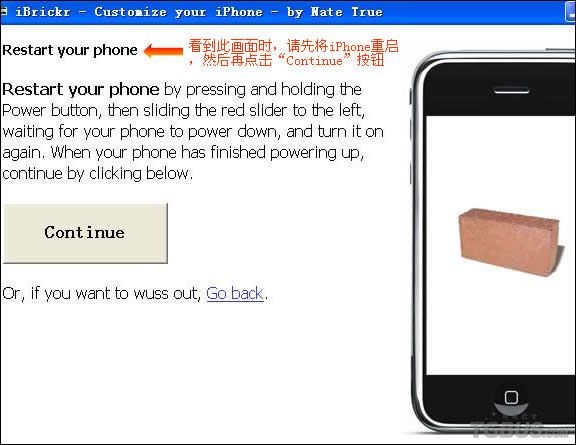
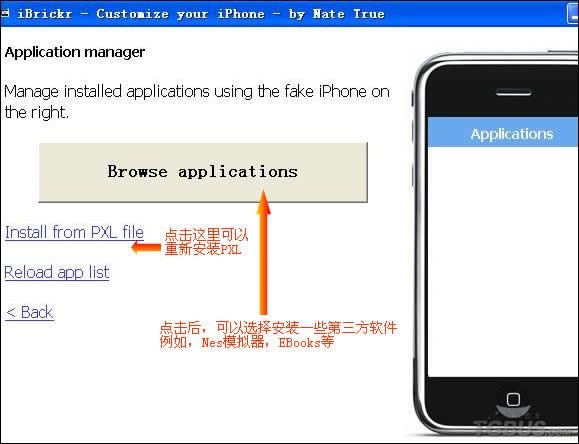
9. 運行 iBrickr 資料夾下的「iBrickr.exe」,彈出選單後點擊「Applications」,接著程式會提示你安裝 PXL,點擊確定後會彈出新頁面提示你先「重啟 iPhone」,再點擊「Continue」,接著新頁面會再次要求你重啟 iPhone,重啟完請點擊新頁面的「check for pxl」按鈕即可。現在你可以關閉 iBrickr。
注意:安裝 PXL 過程中,只要要求你重啟 iPhone,就一定要重啟,否則最後執行解鎖程式時將會失敗。
友情提示:重啟 iPhone 時,請先按住開機鍵約 5 秒,螢幕會出現紅色關機按鈕,向右滑動關機,再按住開機鍵開機即可。
10. 現在你的手機終於激活成功了,請進入手機系統,點擊 Settings → General → auto lock 改成 never。
友情提示:此步驟主要是為了防止手機自動待機上鎖,影響解鎖程式的破解。
11. 然後點擊桌面上的 unlock 圖示,打開後點擊 start,靜靜等待約 20 分鐘,直到螢幕上方顯示「completed」,即表示 iPhone 已解鎖完成,手機會自動提示已激活。若你 iPhone 裡是行動電話的卡,訊號欄會顯示「china mobile」,代表你成功解鎖了。
注意:若運行解鎖程式後只有幾秒便跳出,最大原因是 PXL 沒安裝好,請回到第 9 步重新安裝;若你之前已全部破解成功,只是想重新軟破卻同樣出現幾秒就跳出的情況,請先退出破解程式,重新點擊「unlock」圖示,一般反覆操作一兩次就能正常運行,也可重啟後再運行 unlock 程式。
12. 再次運行 iBrickr.exe,把 LOCKDOWND 資料夾傳到 iPhone 的 usr/libexec/ 目錄,然後重啟,所有破解即完成,趕快用你的 iPhone 打電話試試看吧。
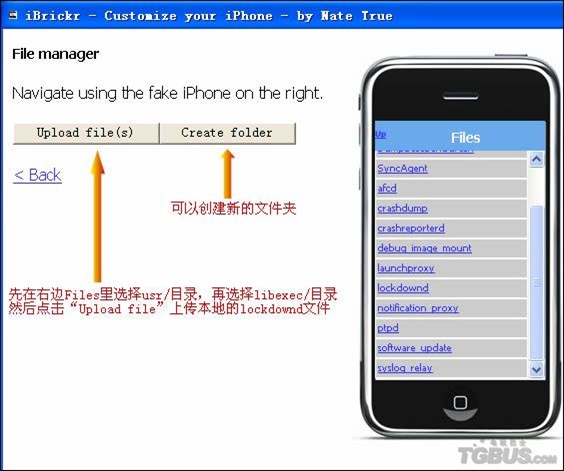
友情提示:這個步驟可以提前完成,別忘了就好。
一鍵解鎖工具下載地址
(此解鎖包內含 iBrickr、LOCKDOWND、wiNstaller、ManzanaUI、unlock.app)
若你遇到其他問題請點擊這裡
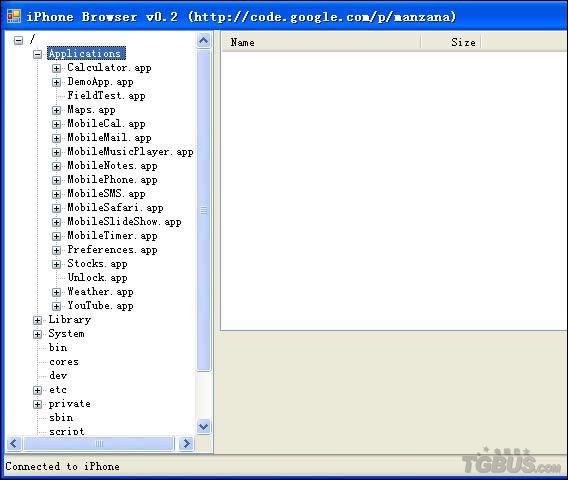
當以上步驟全部完成後,如果你想刪除 unlock 圖示,請打開 ManzanaUI.exe,點擊 Applications,選擇 unlock.app 後按右鍵選 delete(刪除)即可。
友情提示:ManzanaUI.exe 也常用來刪除你安裝過的一些第三方軟體,但可別誤刪了系統檔案!若開啟報錯,請安裝 .net Framework 2.0。
ManzanaUI 下載地址
(若解鎖工具包中的 ManzanaUI 無法運行,請使用上面網址的版本,保證可用)
接下來,就趕緊把 iPhone 漢化吧!注意若程式提示你重啟 iPhone,一定要重啟,否則漢化不會成功(當然也不會出什麼毛病)。
iPhone 漢化教學及一鍵漢化軟體下載
(注意:轉載本文時請務必註明來自「電玩巴士 iPhone 中文網」,謝謝)
- 上一篇文章: AnySim 一鍵解鎖教學(僅適用於新 iPhone)
- 下一篇文章: 蘋果 iPhone 一鍵解鎖破解流程(新機篇)