
iBrickr 無法下載第三方軟體的解決辦法
編輯:iOS 相關教學
最近 iBrickr 似乎遇到了一些狀況,也就是打開軟體點擊「Browse applications」時,第三方軟體顯示不出來、頁面打不開。但我要提醒大家的是,這並不影響《完美破解 iPhone「一鍵解鎖」新手教學》的解鎖操作,因為 iBrickr 本身的功能仍可使用,所以正準備解鎖 iPhone 的玩家無須過度擔心。
我在這裡整理了一下第三方軟體的安裝方法:
第 1 種方法:你可以點擊 https://iphone.exploit.org/pxl/ 這個第三方軟體的鏡像網址,下載喜歡的軟體並存到本機。下載的檔案名稱結尾都是 .pxl.zip,但檔案本質仍是 .zip 壓縮格式。此時你只需把副檔名的 .zip 去掉,讓檔案變成 .pxl 檔,然後打開 iBrickr,點擊「install from pxl file」,選擇你剛改好名字的 .pxl 檔,程式就會自動把第三方程式安裝到 iPhone 裡。(推薦使用這種安裝方法)

例如把 ebooks 這個電子書程式下載後,全名是 Books-1.0.pxl.zip
請去掉副檔名 .zip,並改名為 Books-1.0.pxl
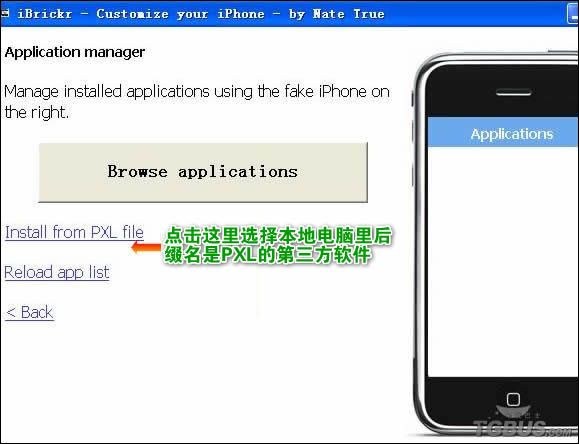
第 2 種方法:把下載好的 .zip 檔解壓縮,將裡面的 app 資料夾名稱改成「xxx.app」(xxx 可自訂為喜歡的軟體名稱),然後透過 iBrickr 上傳到 iPhone 的 Application 目錄即可。
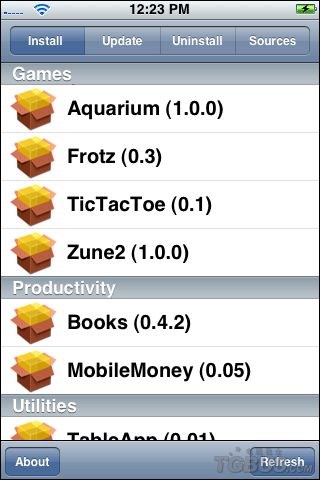
第 3 種方法:如果你事先安裝過 iPhone installer 第三方軟體,那麼連上網路後,可直接點擊 installer 裡的一些第三方軟體,它就會自動下載並安裝到你的 iPhone 中。
installer 下載地址
- 上一篇文章: 防止 1.1.1 固件自動升級,從 iTunes 設定做起
- 下一篇文章: AnySim 一鍵解鎖教學(僅適用於新 iPhone)