
別錯過:教你設定 iPhone 電子郵箱
電子郵件是日常生活中不可或缺的工具,在商務往來上更扮演著重要角色。因此,這次就來教大家如何設定與使用 iPhone 的電子郵箱功能。
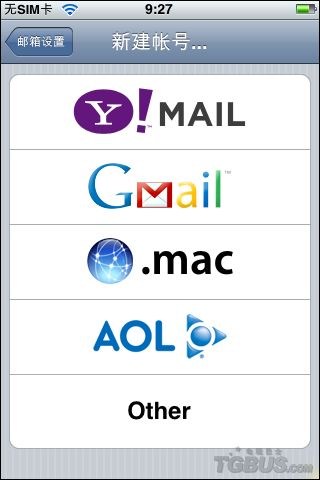
其實蘋果已為 iPhone 準備好四個內建郵箱,分別是 Yahoo 郵箱、Gmail 郵箱、Mac 郵箱與 Aol 郵箱。如果你常用這四者之一,設定起來就非常簡單,因為系統已預設支援,只需填入基本的帳戶資訊即可;至於其他郵箱,則可在選單中選擇「新增其他」,透過設定 IMAP、POP、Exchange 等參數來實現行動郵件服務,相對就麻煩一些。
關於 iPhone 內建郵箱的設定
1. 拿起你的 iPhone,依序進入 setting → mail → add acount…(設定 → 郵箱設定 → 新增帳號…),畫面出現後選擇第一個 Yahoo 郵箱。
友情提示:由於內建郵箱的設定介面都相同,這裡僅以 Yahoo 郵箱為例說明。
2. 進入 Yahoo 郵箱後,請填寫「全名」、「電子郵件地址」、「密碼」與「描述」。
友情提示:這裡的「電子郵件地址」與「密碼」必須是你要使用的 Yahoo 帳號與密碼;「全名」與「描述」則可任意填寫。
3. 設定完成後點擊「儲存」,系統會自動連網驗證你剛才填的 Yahoo 帳戶資訊。若帳號與密碼正確,就能直接回到 iPhone 桌面,點擊「電子郵件」圖示查看你的 Yahoo 郵箱了。
友情提示:驗證帳戶資訊前,請先確認 iPhone 已透過 Wi-Fi 成功連上網路。
關於 iPhone 其他郵箱的設定
由於 iPhone 當時尚未在國內正式發售,內建郵箱裡並沒有我們常用的 163、126、Sina、Sohu 等國內郵箱。好在,我們仍能透過「Other」來設定自己常用的郵箱。
1. 拿起 iPhone,依序進入 setting → mail → add acount…(設定 → 郵箱設定 → 新增帳號…),選擇最下方的「Other」。
友情提示:由於國內郵箱的設定原理大致相同,這裡以 163 郵箱為例說明。
2. 進入後可看到設定畫面,在這裡依序填寫「全名」、「電子郵件地址」、「描述」、「接收伺服器」資訊與「寄送伺服器(SMTP)」資訊。
「全名」與「描述」可任意填寫,「電子郵件地址」就寫你的 163 郵箱地址。
「接收伺服器」中的主機名稱請填「pop.163.com」,「使用者名稱」與「密碼」填寫你郵箱所用的帳號與密碼。
「寄送伺服器(SMTP)」中的主機名稱請填「smtp.163.com」,「使用者名稱」與「密碼」同樣填寫你郵箱所用的帳號與密碼。
友情提示:這裡「接收伺服器」與「寄送伺服器」的主機名稱,都能在對應郵箱網站的說明欄中找到。例如 126 郵箱的「接收伺服器」主機名稱是「pop.126.com」,而「寄送伺服器(SMTP)」的主機名稱是「smtp.126.com」。
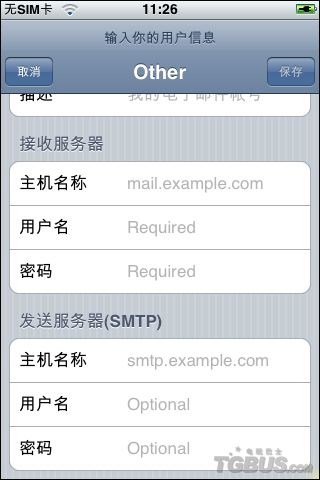
3. 同樣儲存後,系統會自動驗證 IMAP 帳戶資訊,此時會彈出視窗詢問「是否嘗試不使用 SSL 設定帳號」,請選擇「否」,然後儲存帳戶資訊。正常情況下,iPhone 會直接成功連上你的 163 郵箱。(若 IMAP 不行,可改用 POP 試試)

在 iPhone 上設定其他郵箱相對麻煩,歡迎大家到巴士 iPhone 論壇分享更便利的做法。
- 上一篇文章: iPhone 鈴聲上傳與中文鈴聲問題的解決之道
- 下一篇文章: iPhone 三大資料庫結構中英文對照翻譯