
連破六台驗證過:Windows 上的 1.1.1 破解全流程
名詞與約定:
1、OTB = Out Of Box,指剛拆封、出廠固件就是 1.1.1 的 iPhone(不曾經歷任何破解行為的 1.0.2 及以下版本機器,也可以升到 1.1.1 後使用本流程)。
2、本啟動方法僅適用於 baseband 未被做任何改動的 OTB 1.1.1 iPhone。
3、SSH 的用戶名是 root,密碼是 alpine。
4、紅字代表你在使用 WinSCP,藍字代表你在使用 PuTTY。
5、所有提示輸入的地方,只輸入引號內的內容即可。
1.1.1 版解鎖工具包下載地址
(含 WinSCP、touchfree、PuTTY、anySIM-1.1、iasign、lockdownds 等)
Part 1 先讓 Safari 能用
01. 滑動「emergency dial screen」進入緊急撥號畫面。
02. 輸入「*#307#」,按「Call」。
03. iPhone 會自動響鈴,按「Answer」。
04. 按「Hold」,此時 iPhone 會再次響鈴。
05. 按「Dismiss」,iPhone 就進入了 contacts/dial 介面。
06. 按「Contacts」,向上滑動並新增聯絡人(名字隨便取,例如 paYea;homepage 填一個網址,例如 https://iphone.tgbus.com)。
07. 按「Save」儲存,然後點擊該聯絡人的網址,Safari 會自動啟動並顯示「cannot load the site...」,按「OK」。
08. 這一步非常關鍵:按下螢幕下方的「Home」鍵,目的是讓 iPhone 盡快偵測並加入你已建立好的 Wi-Fi 網路。按住 Home 鍵直到螢幕跳出小方塊提示選擇開放網路,此時你會看到 iPhone 上出現無線網路訊號。
08.1 保持這個狀態一到兩分鐘後,把 iPhone 完全關機再開機(不是按電源鍵進入待機,而是真正重新啟動)。
08.2 重開後螢幕頂部應該會出現 Wi-Fi 圖示。若沒有,請重複步驟 1 到 8。(這是常見現象,我第一次花了五次才連上無線網路。)
09. 確認 Wi-Fi 正常後:
09.1 滑動進入緊急撥號畫面。
09.2 輸入「*#307#」,按「Call」。
09.3 自動響鈴後按「Answer」。
09.4 按「Hold」,再次響鈴。
09.5 按「Dismiss」,進入 contacts/dial 介面。
09.6 按「Contacts」新增聯絡人,名字隨便取,但這次 homepage 填「https://jailbreak.toc2rta.com/」。
10. 按「Save」儲存,點擊第二個聯絡人的網址,Safari 會載入頁面後自動關閉、回到桌面——螢幕顯示啟動成功。
另一種更快的做法:
01–05. 同上,輸入「*#307#」→ Call → Answer → Hold → Dismiss,進入 contacts/dial 介面。
06. 按「Contacts」新增聯絡人。
07. 輸入名稱 paYea,homepage 填「prefs://1F」。
08. 按「Save」後點擊該網址,這會直接帶你進入 iPhone 的設定選單,選一個 Wi-Fi 網路連上。
09. 確認 Wi-Fi 正常後,重複 09.1 到 09.6:再次用「*#307#」進入聯絡人介面,新增聯絡人,這次 homepage 填「https://jailbreak.toc2rta.com/」。
10. 按「Save」後點擊第二個聯絡人的網址,Safari 載入頁面後自動關閉回到桌面——啟動完成。
Part 2 接著要做的事
01. 下載 TouchFree 軟體(執行於 iPhone 端):https://www.slovix.com/touchfree/touchfree-setup.exe(需先裝好 .NET Framework 2.0 或 3.0)。
02. 執行 TouchFree.exe。
02.1 當提示「Please reboot your iphone now.」時,像平常一樣關機(長按睡眠鍵並滑動關機)再開機。主選單出現後按 Enter 繼續。
02.2 當提示「Please reboot your iphone now twice.」時,關機開機再關機開機。主選單出現後按 Enter 繼續。
02.3 需要輸入 iPhone 的 IP(「Enter the IP address:」)。在 iPhone 上按「設定 → Wi-Fi → 你目前接入的網路旁的小藍色箭頭」,就能看到 IP。
03. TouchFree 跑完後,你必須重開 iPhone,進入類似 iPod touch 的原始主畫面。
04. 把自動鎖定設為「Never」(Settings > General > Auto-Lock > Never)。
05. 下載 WinSCP:https://winscp.net/download/winscp404setup.exe
06. 找到 iPhone 從路由器取得的 IP:settings > Wi-Fi > 你的網路名稱 > 看 IP Address 下方。
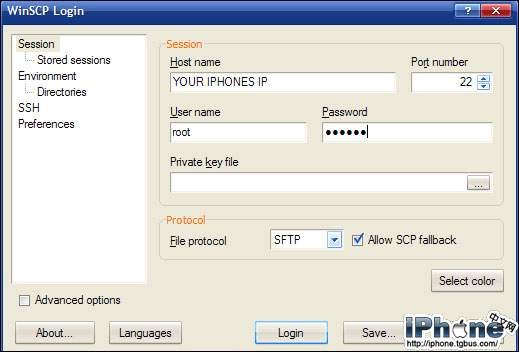
07. 用 WinSCP 連上 iPhone(用戶名填「root」,密碼填「alpine」)。按 login 後畫面如下圖。
01WinSCP Login.png (26.65 KB) 2007-10-19 12:11
08. 下載並解壓 AnySIM 1.1.1。
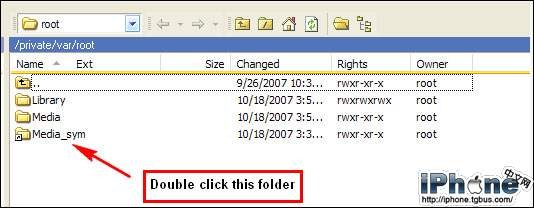
09. 用 WinSCP 把 AnySIM 1.1.1 上傳到 /Applications(確保 anySim.app 資料夾及其內部所有檔案權限都是 0755)。
02Meida.png (14.74 KB)
要確保 anysim.app 與名為「anysim」的目錄都已設為 0755。
10. 下載並解壓:https://rapidshare.com/files/63229501/killall.html
11. 把解壓後的檔案上傳到 iPhone 的 /usr/bin。
12. 權限設為 0655;若失敗可改試 0755。
13. 在主畫面執行 Installer。
14. 在 Installer 中選擇並安裝 BSD Subsystem,重開 iPhone。
15. 重開後執行 anySIM 1.1.1(確定你已插入一張新 SIM 卡,不是原機附的 AT&T 卡,否則會解鎖失敗)。
16. anySIM 1.1.1 跑完後,重開 iPhone。
17. 下載並解壓:https://rapidshare.com/files/63231299/lockdownds.zip.html
18. 把解壓後的三個檔案上傳到 /usr/libexec。
19. 三個檔案權限設為 0755。
20. 把 /usr/libexec 裡的 lockdownd 改名為 lockdownd.back。
21. 下載 iasign:https://dl.free.fr/dzt8908bh/iasign_win32.zip(執行所需的 DLL 可從 https://rapidshare.com/files/63351413/iasign-dlls.zip.html 取得)
Part 3 最後一役
01. 在剛下載的 ZIP 裡,/iAsign/bin/ 資料夾有一個名為 iphoneactivation.pem 的檔案,把它上傳到 iPhone 的 /System/Library/Lockdown。
02. 下載 PuTTY:https://the.earth.li/~sgtatham/putty/latest/x86/putty.exe
03. 用 PuTTY 連上 iPhone(user: root,password: alpine)。
04. 在 PuTTY 中執行「killall lockdownd」。
05. 把 iasign 解壓到 C 槽根目錄。
06. 在電腦上開啟 CMD(開始 → 執行 → cmd)。
07. 照下圖的方式切換到 C 槽根目錄下的 iasign 資料夾。
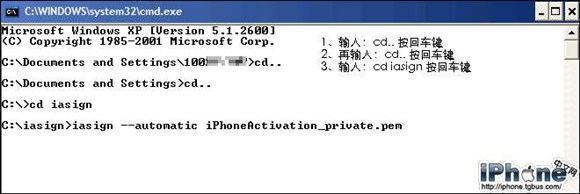
08. 執行:iasign --automatic iPhoneActivation_private.pem
09. 你的 iPhone 會跳出訊息告知已 Activated(啟動完成)。
10. 用 WinSCP 把 /usr/libexec 裡的 lockdownd 改名為 lockdownd.1.0.2。
11. 用 WinSCP 把 /usr/libexec 裡的 lockdownd.swap 改名為 lockdown。
12. 在 PuTTY 執行「killall lockdownd」。
13. 重開 iPhone。
作者資訊:本文圖文中文版由 paYea 製作(部分翻譯文字來自 weiphone crazymummy)