
iBus 詳細教學:新手必備工具
iBus 是一款跑在 Windows 上的中文版 iPhone 多功能工具。它不只能做鈴聲、電子書、模擬器遊戲與任意檔案的上傳,還能自動安裝所有 iPhone 第三方軟體,絕對是新手必備的實用利器。
iBus 1.0 下載地址
注意:使用前請確認你的 iPhone 能正常運作,且已透過 iTunes 完成辨識。
iBus 詳細使用教學
1. 把 iPhone 接到電腦,進入「ibus_v1.0」資料夾打開「iBus.exe」。出現下面的畫面,就代表你已成功連上 iPhone。
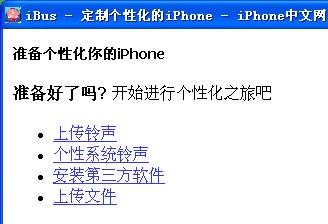
介面上的主要功能:
「上傳鈴聲」:上傳你的自訂鈴聲。iPhone 支援 MP3、AAC、WAV 格式,但命名時請不要用中文。
「個性系統鈴聲」:可修改 iPhone 系統內部的所有提示音,讓機器更個人化。
「安裝第三方軟體」:自動安裝所有第三方軟體,並具備上傳電子書、NES 遊戲等功能。
「上傳檔案」:任何檔案都能傳進 iPhone。
2. 點「安裝第三方軟體」進入管理畫面。
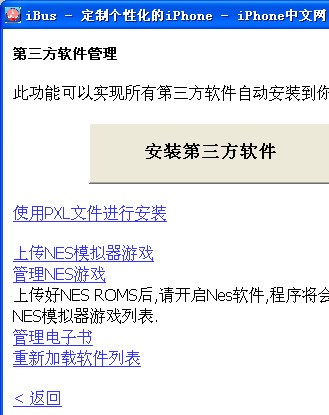
「使用 PXL 檔案進行安裝」:若你下載的軟體副檔名是「.pxl」,可用這個功能選檔安裝。
「上傳 NES 模擬器遊戲」:喜歡玩 FC 上的經典遊戲,先在 iPhone 裝一個 NES 模擬器,就能選擇本機的(.nes)遊戲上傳,iBus 會自動放進對應的模擬器目錄。同樣地,檔名請勿使用中文。
「管理 NES 遊戲」:管理已上傳的遊戲,也可刪除。提醒一下,若 NES 目錄出現 .sav 副檔名的檔案,那是遊戲的存檔。
「管理電子書」:進入後有「上傳檔案」與「新建資料夾」兩個選項。點「上傳檔案」可傳入本機的(.txt)電子書,檔名請勿用中文;「新建資料夾」則允許你在書的目錄下建立分類。
「重新加載軟體清單」:重新整理一次你已安裝的第三方軟體。
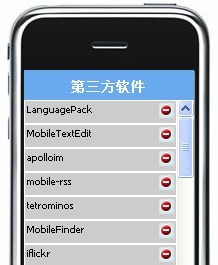
請注意上圖:「第三方軟體」下方這個清單,就是 iPhone 本機已安裝的軟體。每個項目右側的  圖示代表刪除,點下去就能移除該軟體。
- 上一篇文章: 高清圖文:拆解 iPhone 換 LCD 全流程
- 下一篇文章: Installer 詳細教學:iPhone 必裝的軟體管理器