
幾分鐘搞定:1.1.1 iPhone 破解速成
(轉載本文時請務必註明來自「電玩巴士 iPhone 中文網」,謝謝)
適用機型:未解鎖的 1.1.1 版 iPhone(含從 1.0.2 升到 1.1.1 但未解鎖的機器)
破解流程:越獄 → 啟動 → 解鎖
準備工作:一台 Windows 電腦、一台未解鎖的 1.1.1 iPhone、無線網路、USB 傳輸線
這種做法的優點是操作簡單快速,而且完全不需要 WinSCP、PuTTY、touchfree 這些工具,整個破解過程都在 iPhone 上完成。部分步驟的截圖可參考《完美!1.0.2 升級 1.1.1 版 iPhone 破解教學》。
第一頁 越獄並啟動 iPhone
第二頁 將 iPhone 解鎖
一、越獄並啟動 1.1.1 固件的 iPhone
準備工作:關閉 iPhone,插入你的 AT&T SIM 卡,然後開機。
1. 此時 iPhone 處於未啟動的初始狀態。滑動「emergency dial screen」進入緊急撥號畫面,輸入 *#307# 後按「Call」,手機會震動。接著按「Answer」,震動停止;在出現的撥號介面點「Hold」,震動會繼續並回到「Decline Answer」畫面。這時點「Decline」,iPhone 就會進入聯絡人/撥號畫面(也就是解鎖後的電話介面)。
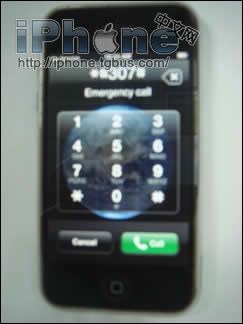

友情提示:如果執行 *#307# 之後沒出現「Decline Answer」,可以在按「Call」後立刻點「Cancel」,同樣會出現該畫面。或者輸入完 *#307#、按 Call 震動後,把已輸入的內容刪掉改為 0,再按 Call 也會出現。
2. 在下方按鈕中按 Contacts,點「+」新增聯絡人。隨便取個 name 與 homepage,例如個人網址填 prefs://1F。
友情提示:如果你填的是 https://iphone.tgbus.com 這類一般網址,就不會進入設定畫面。想省事的話,直接照第 3 步的友情提示做會更快。
3. 儲存後,點進剛建立的聯絡人個人主頁。這時你會直接進入 iPhone 的 Settings(設定)介面,進到 Wi-Fi 選擇一個能連上的無線網路,並到 Settings > General > Auto-Lock > Never 把自動鎖定關掉。
友情提示:如果沒進設定,而是停在 Safari 並提示無法開啟網頁,可以點 Home 鍵退出 Safari,接著桌面會跳出無線網路選擇提示,選好自己的網路後等幾秒,直到無線網路圖示出現,再重開 iPhone 繼續。(無線路由不要設密碼。)
4. 重複第 1 到 3 步,這次把聯絡人網址改成 https://jailbreakme.com,儲存後點擊該網址。你會進入 jailbreakme.com,用手指把頁面拖到底部,點「Install AppSnapp」,Safari 會在幾秒後自動退出。
注意:若 1 分鐘後瀏覽器仍沒自動跳出,請重開 iPhone 再試一次。
友情提示:如果沒有自動重開,先用 iTunes 辨識出 iPhone,再繼續第 4 步即可。
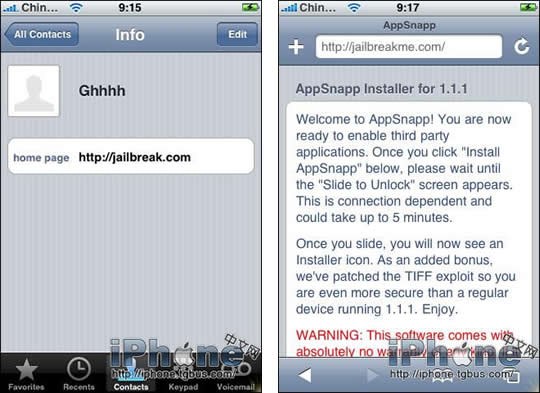
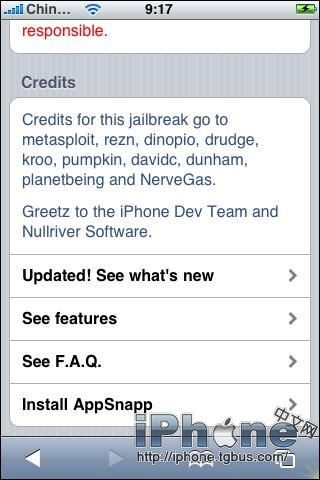
5. Safari 自動跳出後,你會回到 iPhone 的啟動畫面。請耐心等待約 30 秒,iPhone 會自動重新啟動,開機後就能直接進入主選單。(越獄與啟動到這裡就完成了,installer 也已經裝進機器裡,是不是很簡單。)
- 上一篇文章: 1.0.2 解鎖機升 1.1.1:懶人版流程
- 下一篇文章: 自訂撥號鍵盤的號碼格式