
iScreenshot:在電腦上擷取 iPhone 螢幕畫面
編輯:iOS 相關教學
iScreenShot 能讓你直接在 PC 上擷取 iPhone 的螢幕圖。它的運作方式是透過 SSH 連到手機、執行截圖指令再把檔案傳回電腦,因此 iPhone 必須已安裝 SSH。由於程式介面過於簡潔又沒有說明文件,這裡補上操作步驟。
iScreenShot v1.0.2 下載地址
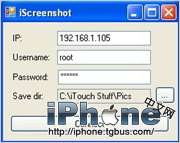
1. 先查 IP。解壓下載的壓縮檔後執行 iScreenshot.exe 即可看到主畫面。第一欄要填 iPhone 的 IP,取得方式是進入 iPhone 的「設定 → Wi-Fi」,點擊目前連線的無線網路右側藍色小標誌,就能看到 IP 位址。
2. 填寫連線資訊。用傳輸線接上 iPhone 與電腦,在 IP 欄填入剛才查到的位址,Username 填 root,Password 填 alpine,Save dir 是截圖的存放路徑,自訂即可(圖1)。點擊 Connect,連線成功後按鈕會變成 Take Screenshot,這時就能開始截圖。
圖1
點擊查看大圖
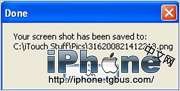
3. 程式首次執行會檢查 iPhone 上有沒有安裝 Screenshot,沒有則自動補上(圖2)。截圖成功會跳出圖3那樣的提示,輸出格式為 PNG。
圖2

點擊查看大圖
圖3
點擊查看大圖
4. 相比原版的 ScreenShot,它多了一項實用改進:鎖機畫面也能截(圖4)。
圖4

點擊查看大圖
唯一的缺點是每次開啟都要重新輸入一次連線設定,因此比較適合一次大量截圖的場合。
- 上一篇文章: Converter 單位換算:設定中文介面與匯率更新技巧
- 下一篇文章: ShopList 購物清單:把待辦事項條列化管理