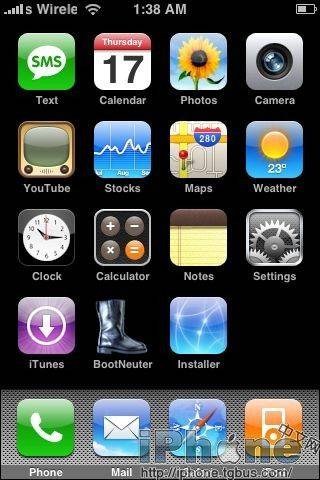
WinPwn 解鎖 iPhone 全圖解(含自製固件與開機圖)
以下是以 WinPwn 解鎖 iPhone 的完整圖文指導,同時示範如何建立自訂安裝包與更換開機圖片。
2008 年 5 月 8 日更新:教學已對應最新測試版 WinPwn,因此不必再透過 Installer.app 安裝 BootNeuter。
準備工作(第 1–4 步)
1. 從 Rapidshare 下載 WinPwn 到桌面。
2. 從 Prodigy60、MegaUpload 下載 iTunes DLLs 到桌面。
3. 下載 .Net 2.0。
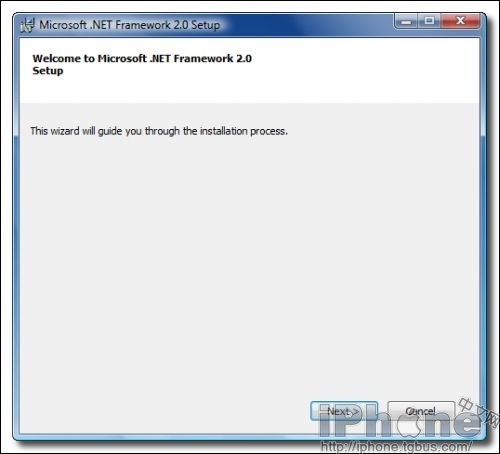
4. 執行 .Net 2.0 安裝程式。若你的系統是 Vista,已內建此元件,可略過。
安裝 WinPwn(第 5–6 步)
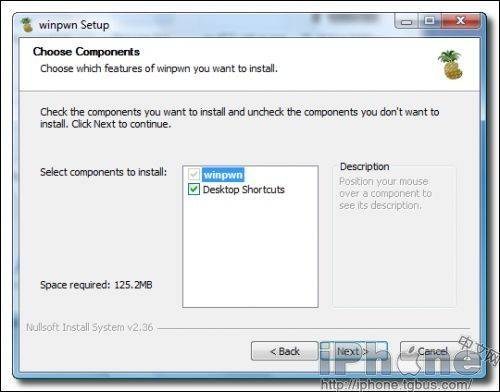
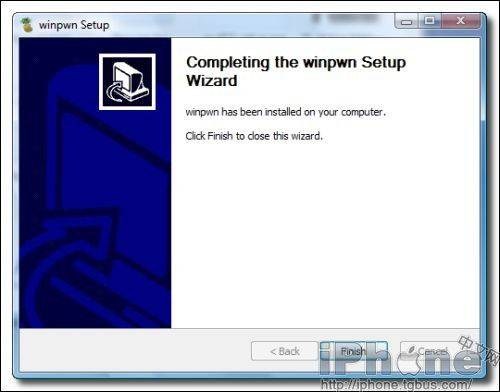
解壓桌面上的 WinPwn 壓縮檔(winpwn_0.99.2.19.zip),執行其中的 exe 檔。安裝精靈會跳出,點「下一步」開始;選擇是否建立桌面捷徑後繼續,安裝路徑預設在 c:\program files,再按下一步,完成後點「完成」。
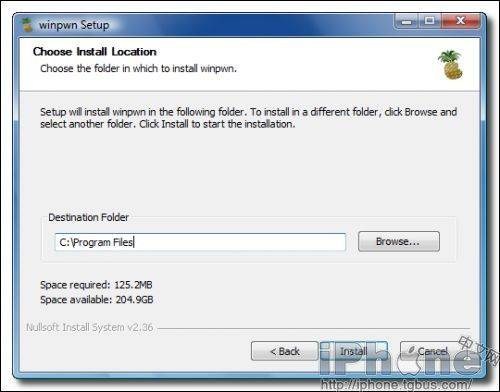
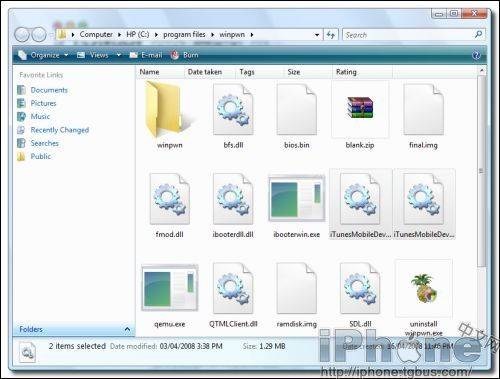
接著把先前下載的 itunesdll.zip 解壓到 WinPwn 的安裝目錄(本例為 c:\program files\winpwn)。
載入固件(第 7–10 步)
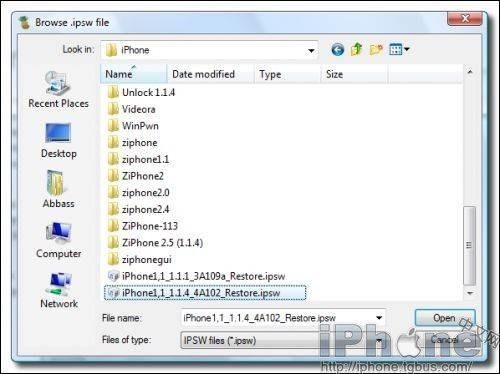
下載你要 Pwn 的固件,雙擊桌面 WinPwn 圖示啟動,點擊 Browse.ipsw,選取該固件並按「開啟」。

Pwn 你的 iPhone(第 11–13 步)
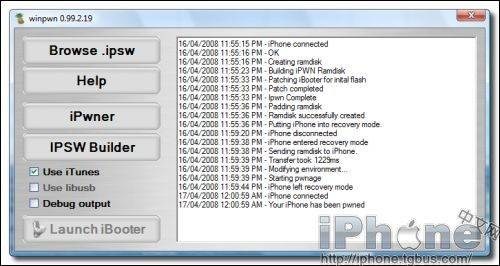
WinPwn 會先驗證固件是否有效。把手機接上電腦,點左側 iPwner。程式會嘗試讓 iPhone 進入恢復模式;若沒有自動進入,請手動操作:同時按住 Sleep/Wake 與 Home,直到重啟並出現蘋果標誌,此時放開 Sleep/Wake,繼續按住 Home 直到螢幕出現 iTunes 與 Dock 連接器圖示。
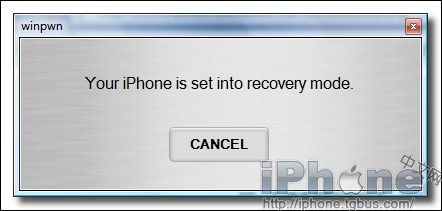
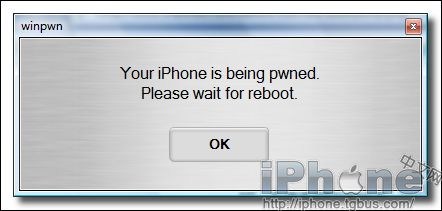
Pwn 成功後會跳出提示視窗,耐心等待 iPhone 重啟。
自製固件(第 14–19 步)
確認 Pwn 成功後,點左側 IPSW Builder。
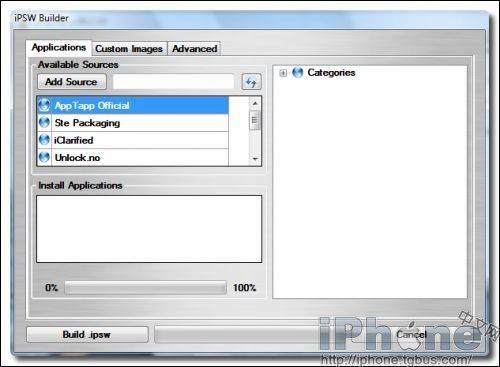
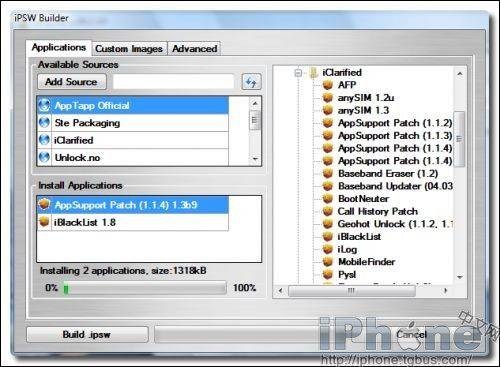
在 Application 分頁中,可點「新增來源」自行加入 Installer 來源;右側分類清單列出可安裝的套件,雙擊名稱即加入安裝列表,並會提示所需空間。
切換到 Custom Images 分頁並勾選 Use Custom Pictures,即可點擊開機圖與重啟圖來替換自備圖片,也可用 Search online 搜尋他人作品。
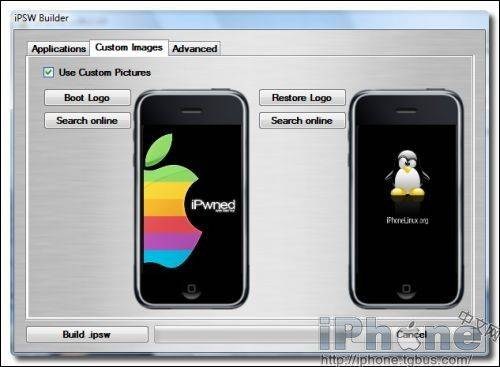
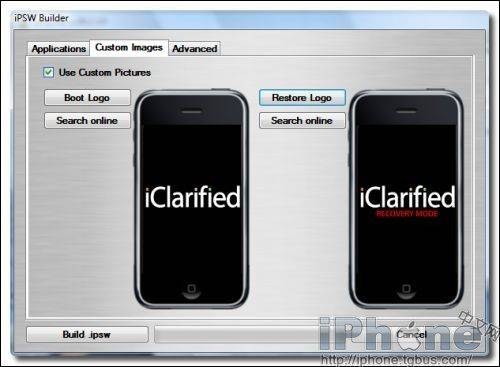
圖片規格限制:24bit PNG、不得超過 100KB、必須含 alpha 通道、RGB 或灰階,尺寸上限 320×480。
小技巧:若想用一張固定圖當背景,可在 Photoshop 中開一個比原圖略大的透明畫布,把原圖貼進去並保留邊緣透明,再從「檔案」選「儲存為網頁用格式」,記得選 PNG24 以保留透明邊。
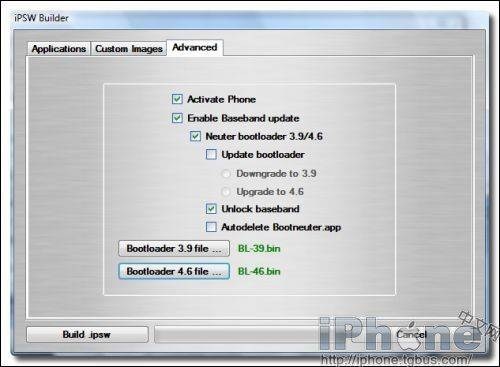
接著切到 Advanced 分頁,勾選你要執行的步驟。若要解鎖,需勾選:激活、可能的 Baseband 更新、Neuter Bootloader 與解鎖 Baseband。
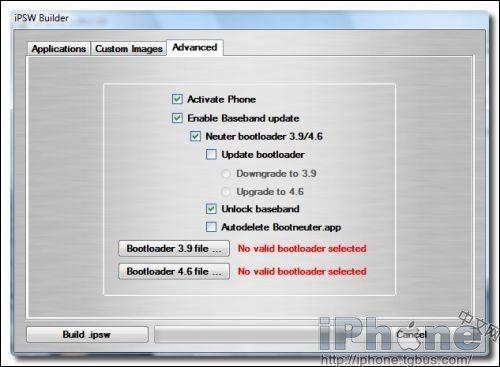
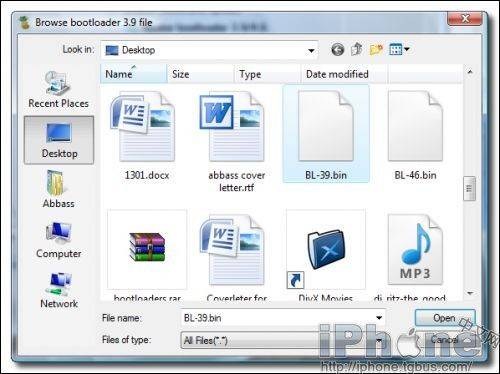
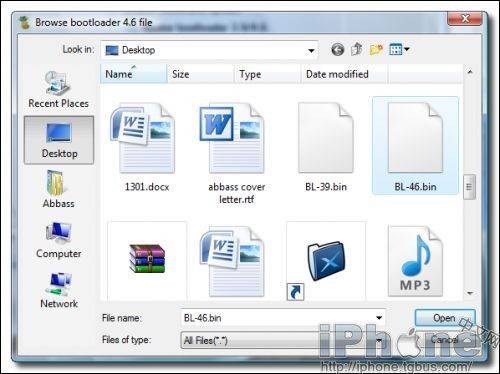
同時要讓 IPSW Builder 能對接 3.9 與 4.6 Bootloader:下載 Bootloaders 壓縮檔到桌面並解壓,點 Bootloader 3.9 欄位選取 BL_39.bar,點 Bootloader 4.6 欄位選取 BL_46.bar。
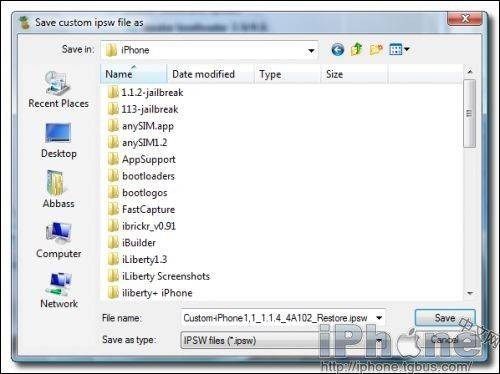
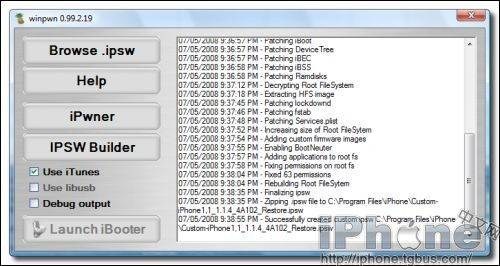
最後點 Build.ipsw,選擇存放位置並存檔。
寫入固件(第 19–24 步)
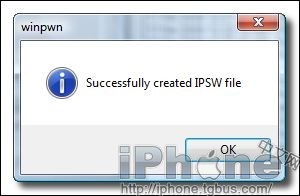
ipsw 建置完成會跳出對話框,按 OK。
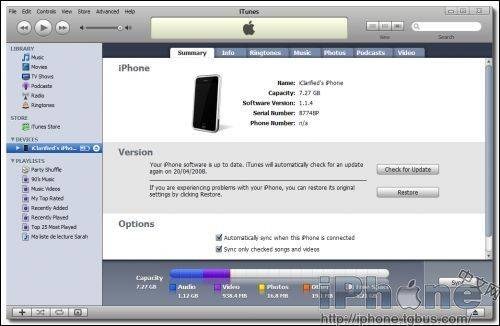
開啟 iTunes,在左側選取你的 iPhone,按住 Shift 並點「恢復」。

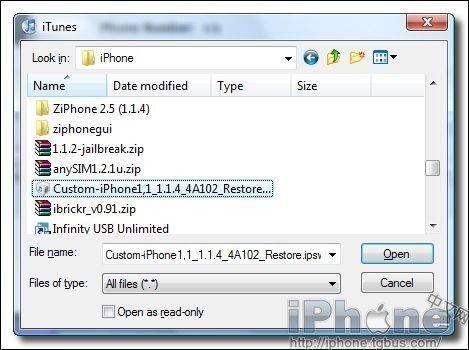
選擇剛才產生的自製固件(例如 iPhone1,1_1.1.4_4A102_Custom_Restore.ipsw)並按開啟,iTunes 便會開始寫入。
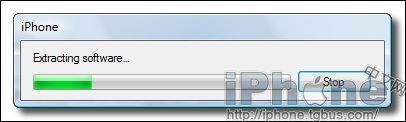
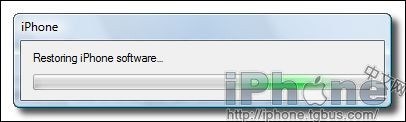
恢復完成後 iPhone 會重啟並自動執行 BootNeuter,由它寫入 Bootloader 與 Baseband。這段過程請勿中斷。 BootNeuter 跑完會再次重啟,此時整個 Pwnage 流程才算真正完成。