
自製來電視頻鈴聲:VideosTone 從安裝到轉檔全流程
把一段 video 變成來電時播放的動畫,這件事在 iPhone 上真能實現。VideosTone 就是幹這個的,下面把安裝、設置和素材製作一次講完。
適用固件:1.1.1 – 1.1.4
一、獲取軟件
用 iBus 在軟件列表的 VideosTone 1.2 精簡/完整漢化版上點擊安裝即可;也可以自行下載解壓後用 iBus 或 iBrickr 直接安裝 pxl 文件。
VideosTone 更新到 1.2 後已轉為免費,個性化視頻選擇功能不再收費。精簡版只含主程序和默認視頻,完整版附帶更多來電視頻素材。
前提:需先安裝 DynamicModuleLoader 插件,VideosTone 依賴它提供的功能模塊。
二、安裝
先裝 Dynamic Module Loader,裝完重啟 iPhone。桌面上不會出現圖標,功能入口在「設置」裡的 VideosTone 選項。
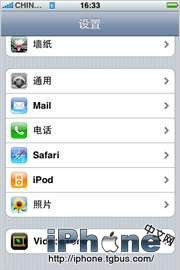
圖 1
三、設置
在 Ringtone 選項中選 None,這樣可以去掉視頻自帶的背景音樂。接著把下載好的來電視頻文件用 iBus 或 iBrickr 放到:
/var/mobile/Media/VideoTone/Video
然後在 Video 選項裡選中對應文件即可。
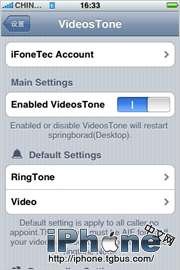
圖 2
四、製作自己的來電視頻
工具用 Aimersoft iPhone Video Converter(付費軟件,此處感謝網友 wp-Beak 自費購買後分享),支持簡體、繁體、英文三種界面。建議順手裝個解碼器齊全的播放器,避免遇到源文件讀不出來的情況。
1. 導入源文件
打開軟件,點左上角添加按鈕選好素材。畫質越清晰,成品越好。
2. 剪切片段
點擊剪切工具,在想要開始的位置點左側剪刀,結束位置點右側剪刀,確認後就得到需要的片段。
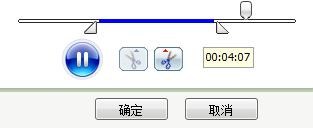
圖 3
3. 裁剪畫面
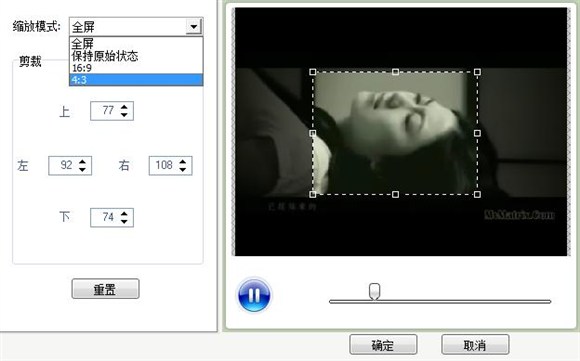
圖 4
縮放模式有幾種選擇:
· 全屏:把畫面撐滿,但多數素材裁完會變形。
· 保持原始狀態:沿用源文件尺寸,上下會留黑邊,好處是不破壞畫面比例與畫質。
· 16:9 與 4:3:實際上不太建議,優先用上面兩種。
裁剪範圍可以自行拖動調整,按個人喜好來,設定好後點確定。
4. 輸出
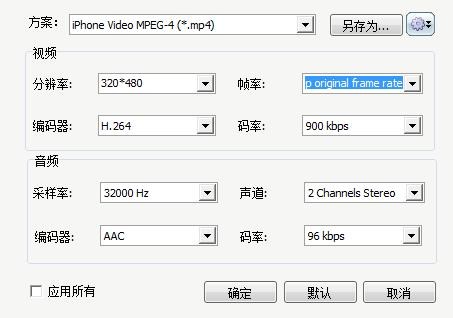
圖 5
全部設定完成後開始轉換。

轉換結束,點擊輸出文件夾按鈕就能看到做好的視頻鈴聲了。
