
DataCase 無線儲存工具 Windows 端使用教學
DataCase 能把 iPhone 變成一個無線儲存裝置,Office 文件、HTML、音訊、影片通通放得進去。不過 Windows 用戶必須透過 FTP 與 HTTP 存取,以下詳細說明用法。
DataCase 1.0 下載地址
DataCase 本身操作很簡單。不少玩家反映連不上 Windows,其實問題出在安裝方式:務必用 IPA 格式安裝,也就是透過 iTunes 同步進 iPhone。安裝方式正確、Wi-Fi 網路又沒問題的話,連線其實很輕鬆。
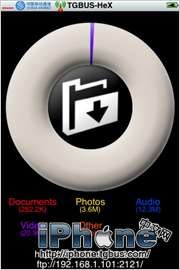
1. 開啟 DataCase(圖 1),主畫面會顯示 iPhone 的儲存狀況。中間那個白色大圓圈其實是圓餅圖,與下方文字對應,用來表示各類檔案佔用的比例。最下方的 HTTP 與 FTP 位址是連線時要用的,後面會提到。點擊中間的資料夾進入圖 2。
圖1
點擊查看大圖
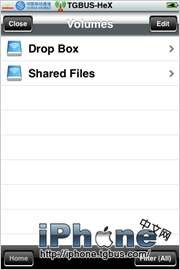
2. 從圖 2 可以看到,程式預設把儲存切成兩個區。點擊右上角「Edit」可自行新增或編輯分割區(圖 3);右下角的「Filter」是篩選器,可只顯示特定類型檔案;左下角「Home」回到圖 2 的主目錄;左上角「Close」則回到圖 1 的畫面。
圖2
點擊查看大圖
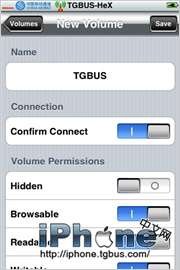
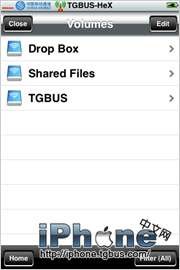
3. 我們試著新增一個分割區。在圖 3 點擊「Add Volume」進入圖 4,填入新分割區名稱,例如 TGBUS。下面的屬性可依需求調整:「Confirm Connect」決定連線時是否彈出確認提示,「Hidden」為隱藏開關,「Browsable」設定瀏覽權限,「Readable」設定讀取權限,「Writable」設定寫入權限,最後的「iTunes Backup」可選擇是否納入 iTunes 備份。設定好後點右上角「Save」返回主畫面,這時就能看到新增的分割區(圖 5)。
圖3
點擊查看大圖
圖4
點擊查看大圖
圖5
點擊查看大圖
- 上一篇文章: QuickPwn 越獄工具詳細操作教學
- 下一篇文章: 讓 MobileFinder 瀏覽 iPhone 全機目錄