
App Store 破解軟體安裝疑難雜症綜合對策
隨著 App Store 破解軟體與遊戲越來越多,安裝使用環節的問題也跟著變多。同步報錯、程式打不開,這些狀況實在令人頭痛。以下整理近期最常見的幾類問題與對應解法:
1. MobileInstallation 替換與權限
先確認是否正確替換了 MobileInstallation 這個系統檔案。替換後必須給予 777 權限,而且一定要硬重啟 iPhone。只刷新桌面是沒用的,必須手動關機再開機,否則安裝時容易出現「未知錯誤(0xE8000001)」這類提示——這通常就是權限沒設對,或沒有真正完成重啟。
2. 替換正確但仍打不開程式
刪除 /private/var/mobile/Applications/ 資料夾並重啟 iPhone,接著到 App Store 下載任一免費軟體,用 iTunes 同步到 iPhone 並執行一次(此後請勿刪除該軟體,否則同步進來的破解程式會跟著失效),然後刷新桌面或重啟,再同步你的破解軟體。中途報錯可再試,多同步幾次往往就能過。
下載免費程式需要 iTunes 帳號,申請方式可參考帳號申請教學。
3. 固定使用同一台電腦
盡量只用同一台電腦安裝。筆者曾用同一個破解檔在不同電腦上同步,結果出現「無法打開應用程式」,所以別頻繁換機器。
4. 破解殘留檔案沒清乾淨
下載 IPA 後可用 WinRAR 解壓,進入 Payload → xxxxx.app,檢查是否有一個名為 SC_Info 的資料夾,有的話刪除後重新打包回 IPA 格式。
5. 開啟就閃退
這個問題在使用 .app 安裝時較常見。先確認 xxxxx.app 資料夾權限是否足夠(775 或更高),再確認你已在 /private/var/stash/Applications.xxxxxx/ 與 /private/var/mobile/ 兩個目錄下都建立了 Documents 資料夾並設為 777。這兩個 Documents 是用來存記錄文件的,少了它程式就無法正常運作。
6. Info.plist 有誤(最常見)
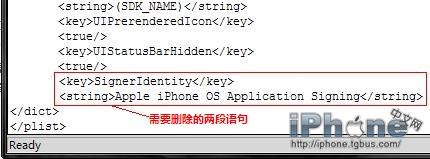
這會導致同步安裝後提示「無法打開應用程式」。解法並不難:用 Pledit 編輯 Info.plist。先把 IPA 用 WinRAR 解壓,進入 Payload → xxxxx.app 找到 Info.plist,用 Pledit 打開,刪除下面兩段文字(圖 1)。這兩段通常在檔案末尾,少數軟體會夾在中間,找到就直接刪:
<key>SignerIdentity</key>
<string>Apple iPhone OS Application Signing</string>
圖1
點擊查看大圖
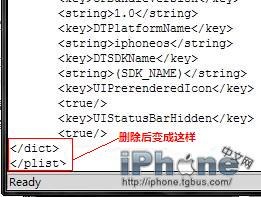
刪完後,把後面的內容保持原有格式往上平移兩行,變成圖 2 的樣子,用 Pledit 存檔退出,把 Info.plist 放回 xxxxx.app 重新安裝就完成了。
圖2
點擊查看大圖